Built for job-site closeout

лучшие практики управления списком замечаний

Сильный лучшие практики управления списком замечаний начинается с единообразного обхода, понятных доказательств и быстрого отчёта. Чёткие категории, фотофиксация, сроки и быстрый отчёт — именно то, что двигает пункты списка замечаний.

Краткий ответ

Каковы лучшие практики управления списком замечаний?

Надёжное управление списком замечаний означает фиксацию каждого пункта во время обхода с фотографией, местоположением и видом работ; назначение срока и ответственного; централизованное отслеживание статуса; и выпуск датированного PDF-отчёта после каждого визита. Последовательность — одни и те же поля каждый раз — именно она доводит пункты до устранения.

Подробнее: приложение для управления списком замечаний.

01

Что команды ожидают от лучшие практики управления списком замечаний

Проектным командам нужен живой реестр открытых пунктов, сроков и ответственных.

Чёткие категории, фотофиксация, сроки и быстрый отчёт — именно то, что двигает пункты списка замечаний.

02

Как Punch List & Site Audit вписывается в процесс

Каждая запись может хранить место, подряд, статус, срок, заметки и фотофиксацию в одном месте.

Это делает обходы единообразными и ускоряет выпуск PDF-отчёта в конце визита.

03

Почему команды держат приложение на объекте

Вместо бумажных заметок или статичных таблиц весь список остаётся живым прямо на площадке и его легко отправить.

Подрядчики, консультанты и заказчик смотрят на одну и ту же структурированную запись от первого обхода до финального закрытия.

How it works

From walkthrough to report in three steps

Punch List & Site Audit keeps capture, assignment, review, and handoff in one iPhone workflow.

1

Create the project

Start a site, client, or renovation project and keep each job separated with progress counts and search.

2

Capture every snag

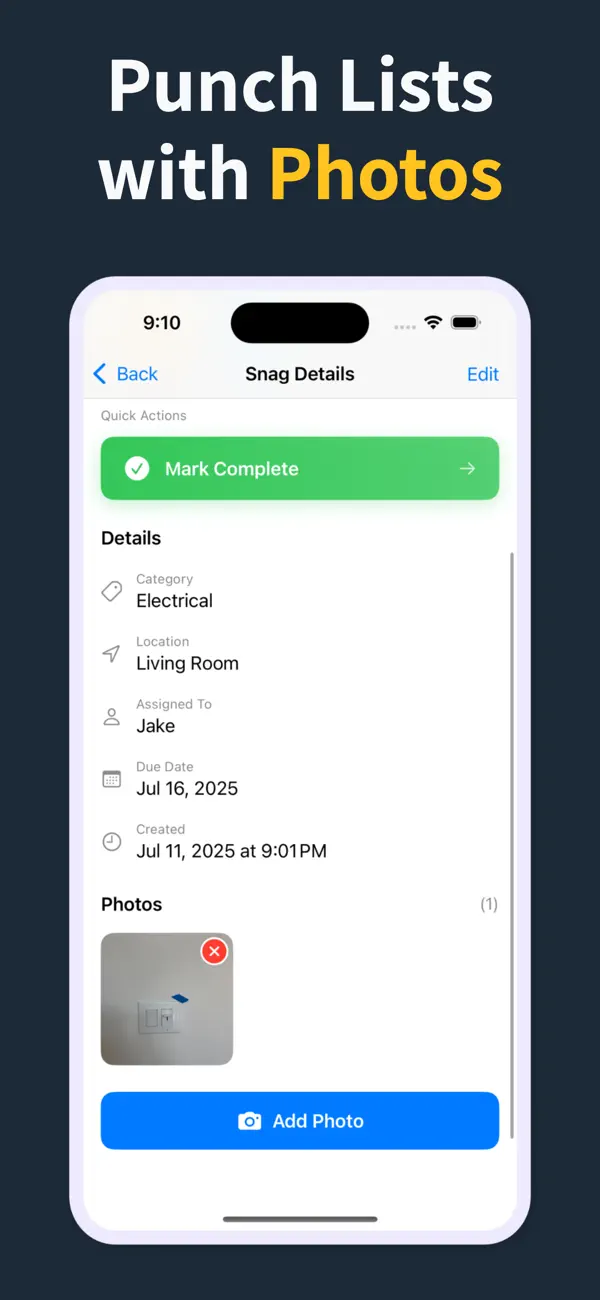
Add title, notes, location, photos, status, priority, category, assignee, and due date as you walk.

3

Send the report

Generate a PDF with item details and photos. Pro unlocks clean reports, branding, export, and iCloud sync.

Feature proof

Specific proof from the app

Each feature below maps to the actual Punch List & Site Audit workflow: capture, annotate, organize, filter, report, and hand off.

Punch List app issue capture screen
Capture

Add snags without slowing the walk

Record the issue, description, location, and photos in one form, then use Save & Add Another to keep moving.

  • Title, description, and location fields
  • Camera and photo-library capture
  • Rapid repeat entry for walkthroughs
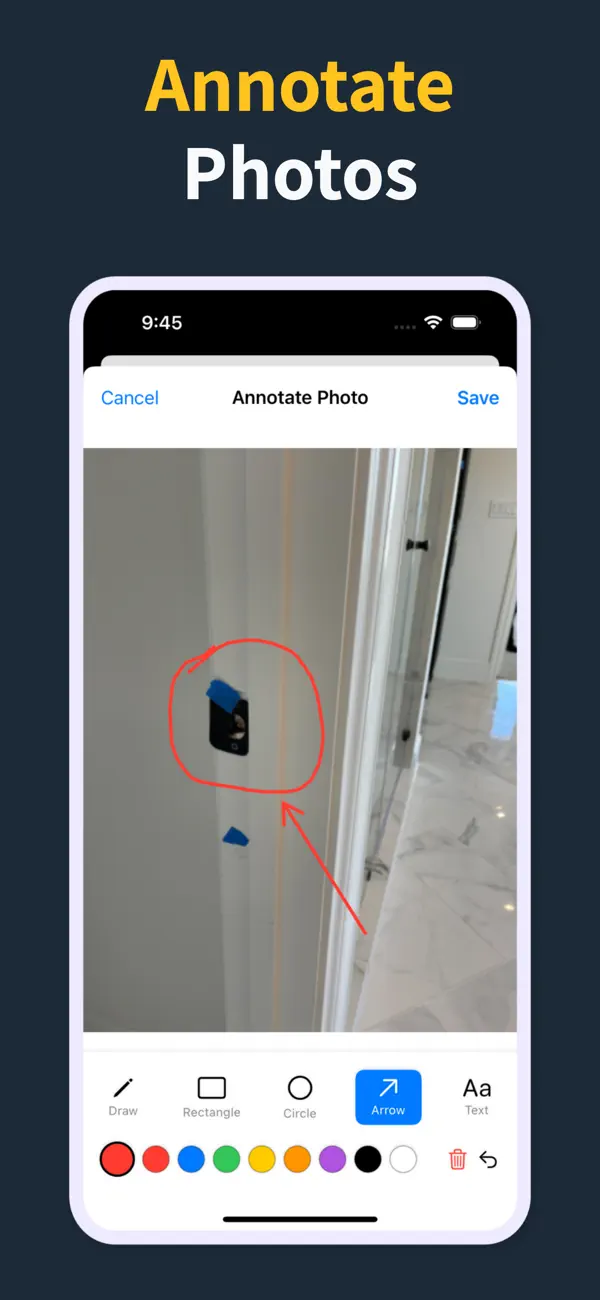
Punch List photo annotation tools
Photos

Mark exactly what needs work

Annotate photos before they go into the report, so subcontractors can see the exact defect and location.

  • Draw, rectangle, circle, arrow, and text tools
  • Undo/redo, selectable annotations, and color controls
  • Annotated images save back to the item
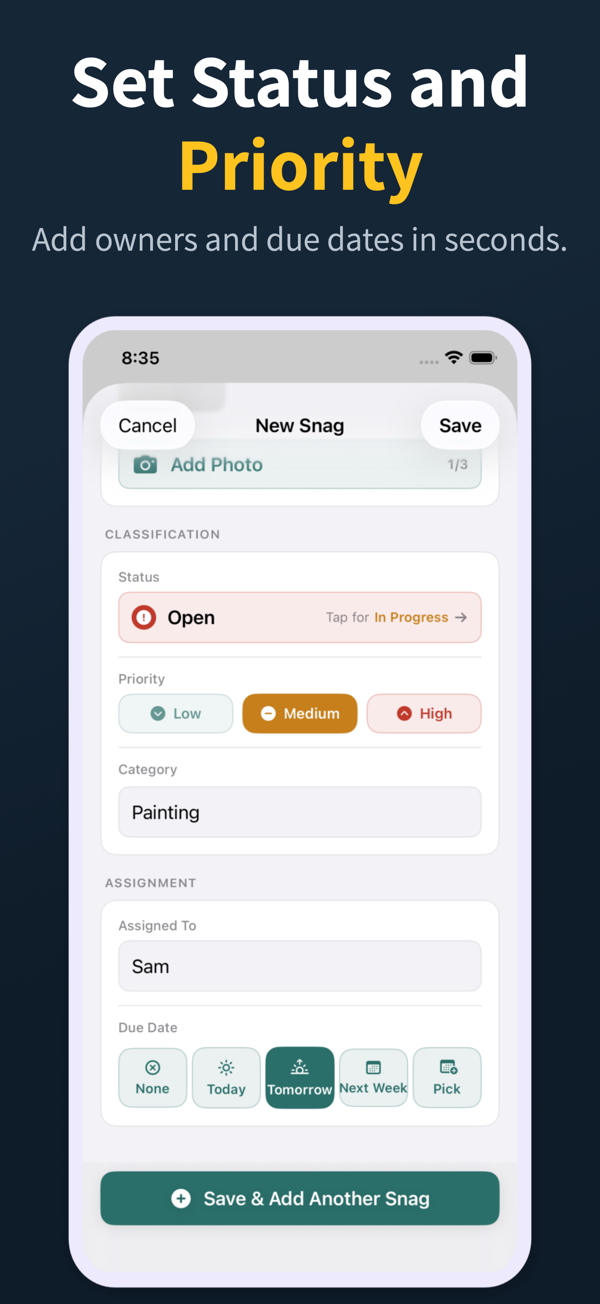
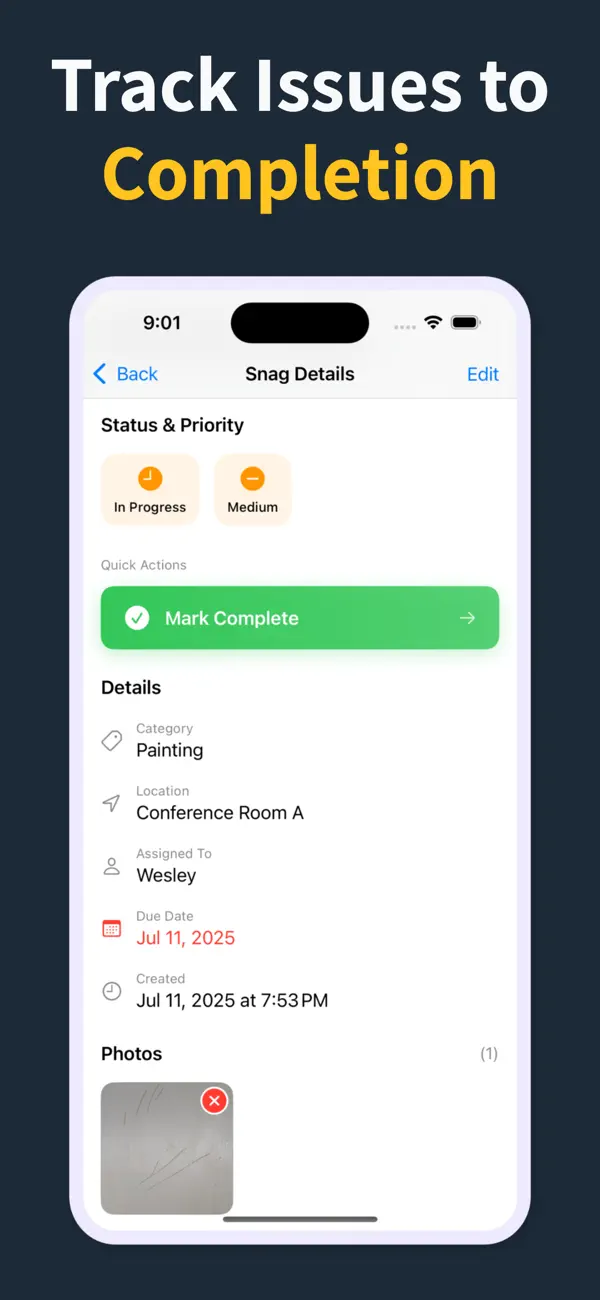
Punch List status, priority, assignment, and due date controls
Accountability

Assign, prioritize, and date the work

Each snag can carry status, priority, category, assignee, and due date so the list is actionable before handoff.

  • Open, in progress, and closed statuses
  • Low, medium, and high priority chips
  • Assignee suggestions and quick due-date choices
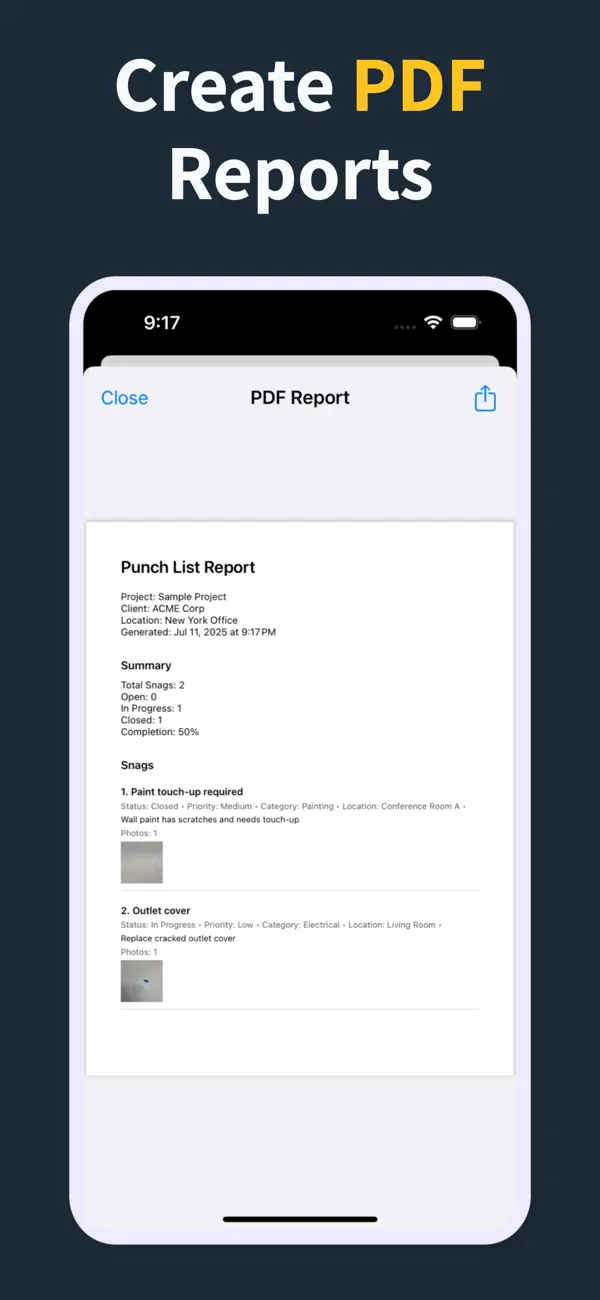
Punch List PDF report preview with photos and item details
Reports

Turn the list into a client-ready PDF

Generate PDF reports with item numbers, status, priority, due dates, assignment details, and inline photos.

  • Watermarked PDF previews for review
  • Pro unlocks clean PDFs and company branding
  • Share from the iOS share sheet
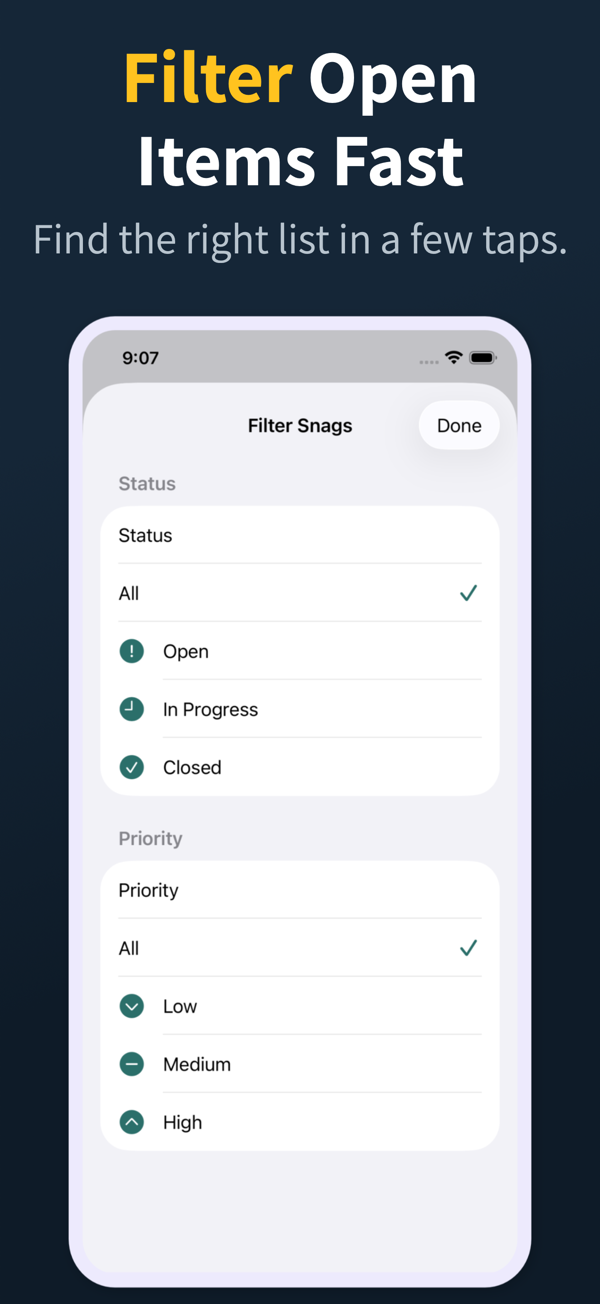
Punch List filter screen for open items and priority
Review

Find the right items fast

Search and filter snags by the fields teams actually use during closeout reviews.

  • Search title, description, location, category, and assignee
  • Filter by status, priority, category, and assignee
  • Grouped open, in-progress, and closed sections
Punch List project dashboard
Projects

Keep every site separated

Manage multiple projects with progress counts, project search, import, export, and iCloud sync for Pro workflows.

  • Project-level progress and open-item counts
  • Search across project name, client, and location
  • Pro unlocks project import/export and iCloud sync
04

Часто задаваемые вопросы

Когда начинать список замечаний на проекте?

Как только существенное завершение становится видимым — обычно когда виды работ заканчивают свой объём. Более ранний старт позволяет субподрядчикам устранять пункты до того, как они покинут объект, что экономит дорогостоящие повторные выезды на этапе сдачи.

Как избежать споров по списку замечаний?

Прикрепляйте к каждому пункту фотографию и отметку времени и выпускайте датированные PDF-отчёты после каждого обхода. Визуальные доказательства превосходят память и резко сокращают споры, особенно на быстро двигающихся проектах с множеством видов работ.

Кто должен участвовать в обходе по списку замечаний?

Как минимум генеральный подрядчик и заказчик или его представитель; нередко приходит и архитектор. Субподрядчики обычно участвуют в обходах по своему виду работ уже после составления первичного списка.

Как эффективно закрывать пункты списка замечаний?

Группируйте пункты по виду работ в отчёте, чтобы каждый субподрядчик видел весь свой объём. Требуйте фотографию при переводе пункта в статус «устранён» и повторно обходите помещение перед финальной приёмкой, чтобы убедиться, что ничего не откатилось.

Нужно ли делиться списком замечаний с субподрядчиками?

Да. Отфильтрованный PDF, показывающий только их объём, облегчает субподрядчикам планирование повторных визитов и своевременное закрытие пунктов, не заставляя разбираться в списке, перегруженном работами других видов.

05

Похожие гиды

Ведите замечания и аудит с iPhone

Download Punch List & Site Audit on iOS. Capture photos, assign snags, generate PDF reports, and keep every walkthrough moving.

Скачать в App Store
Сканируйте для загрузки