Built for job-site closeout

Boas práticas de gestão de pendências

Um bom Boas práticas de gestão de pendências começa com uma vistoria consistente, evidências claras e relatórios rápidos. Categorias claras, evidência fotográfica, prazos e relatórios rápidos são o que fazem as pendências avançarem.

Resposta rápida

Quais as boas práticas para gerir uma lista de pendências?

Uma boa gestão de lista de pendências significa registrar cada item durante a vistoria com foto, local e disciplina; atribuir prazo e responsável; acompanhar o status de forma centralizada; e emitir um PDF datado após cada visita. A consistência — os mesmos campos sempre — é o que mantém os itens avançando até a conclusão.

Saiba mais: um app de gestão de lista de pendências.

01

O que as equipes precisam de Boas práticas de gestão de pendências

Equipes de projeto precisam de um registro vivo de itens em aberto, prazos e responsáveis.

Categorias claras, evidência fotográfica, prazos e relatórios rápidos são o que fazem as pendências avançarem.

02

Como Punch List & Site Audit entra no fluxo

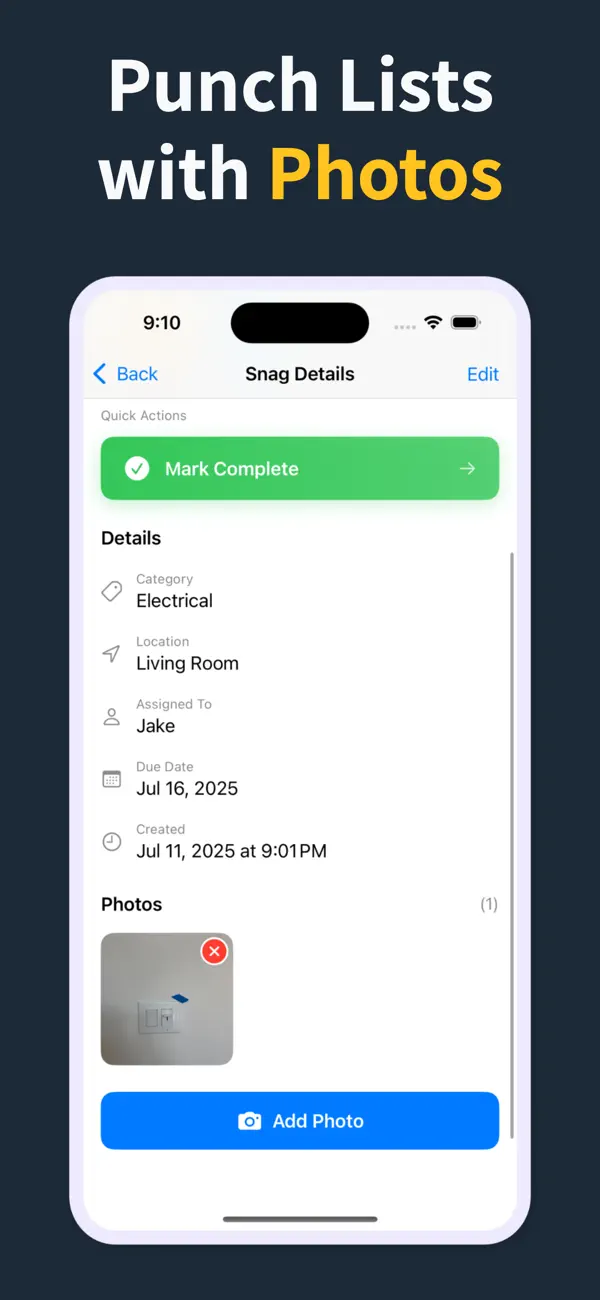
Cada registro pode reunir local, disciplina, status, prazo, notas e evidência fotográfica em um só lugar.

Isso padroniza as vistorias e acelera o relatório em PDF ao fim da visita.

03

Por que as equipes mantêm o app na obra

Em vez de anotações em papel ou planilhas estáticas, toda a lista continua viva em campo e fácil de compartilhar.

Empreiteiros, consultores e clientes podem revisar o mesmo registro estruturado da primeira vistoria até o aceite final.

How it works

From walkthrough to report in three steps

Punch List & Site Audit keeps capture, assignment, review, and handoff in one iPhone workflow.

1

Create the project

Start a site, client, or renovation project and keep each job separated with progress counts and search.

2

Capture every snag

Add title, notes, location, photos, status, priority, category, assignee, and due date as you walk.

3

Send the report

Generate a PDF with item details and photos. Pro unlocks clean reports, branding, export, and iCloud sync.

Feature proof

Specific proof from the app

Each feature below maps to the actual Punch List & Site Audit workflow: capture, annotate, organize, filter, report, and hand off.

Punch List app issue capture screen
Capture

Add snags without slowing the walk

Record the issue, description, location, and photos in one form, then use Save & Add Another to keep moving.

  • Title, description, and location fields
  • Camera and photo-library capture
  • Rapid repeat entry for walkthroughs
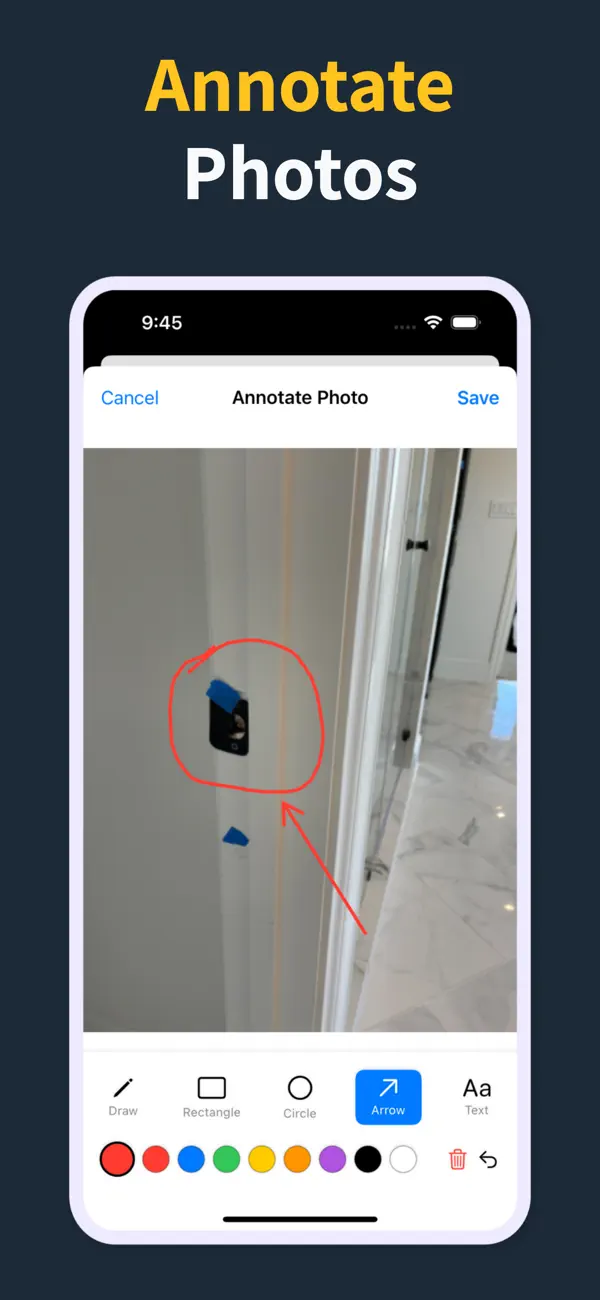
Punch List photo annotation tools
Photos

Mark exactly what needs work

Annotate photos before they go into the report, so subcontractors can see the exact defect and location.

  • Draw, rectangle, circle, arrow, and text tools
  • Undo/redo, selectable annotations, and color controls
  • Annotated images save back to the item
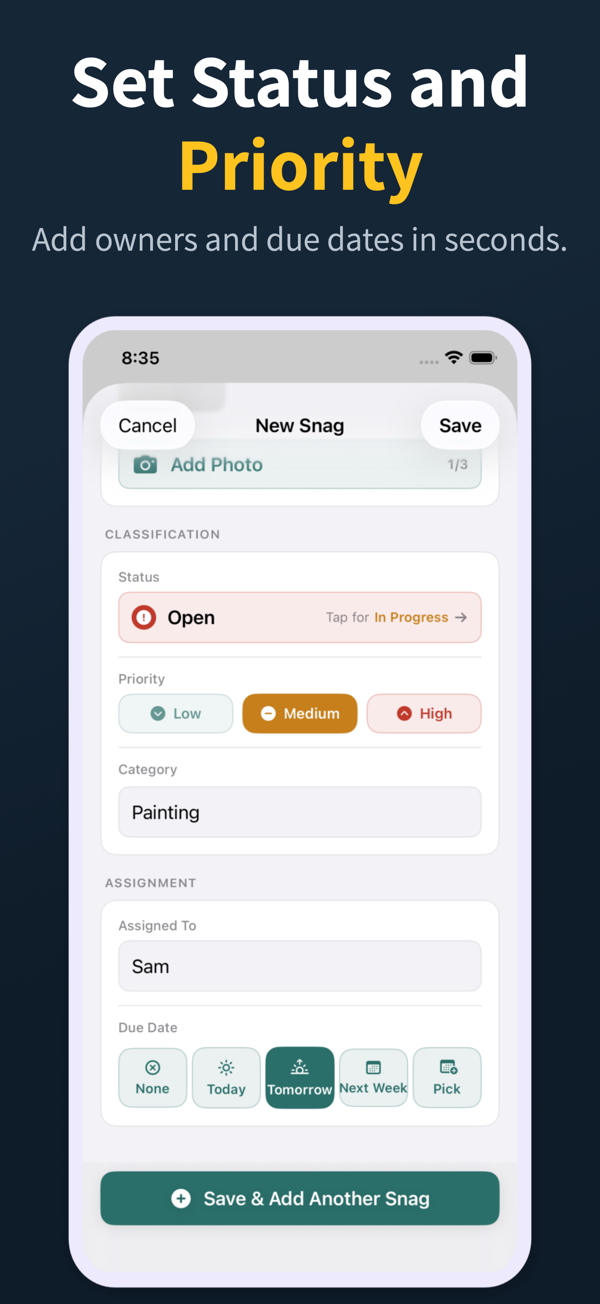
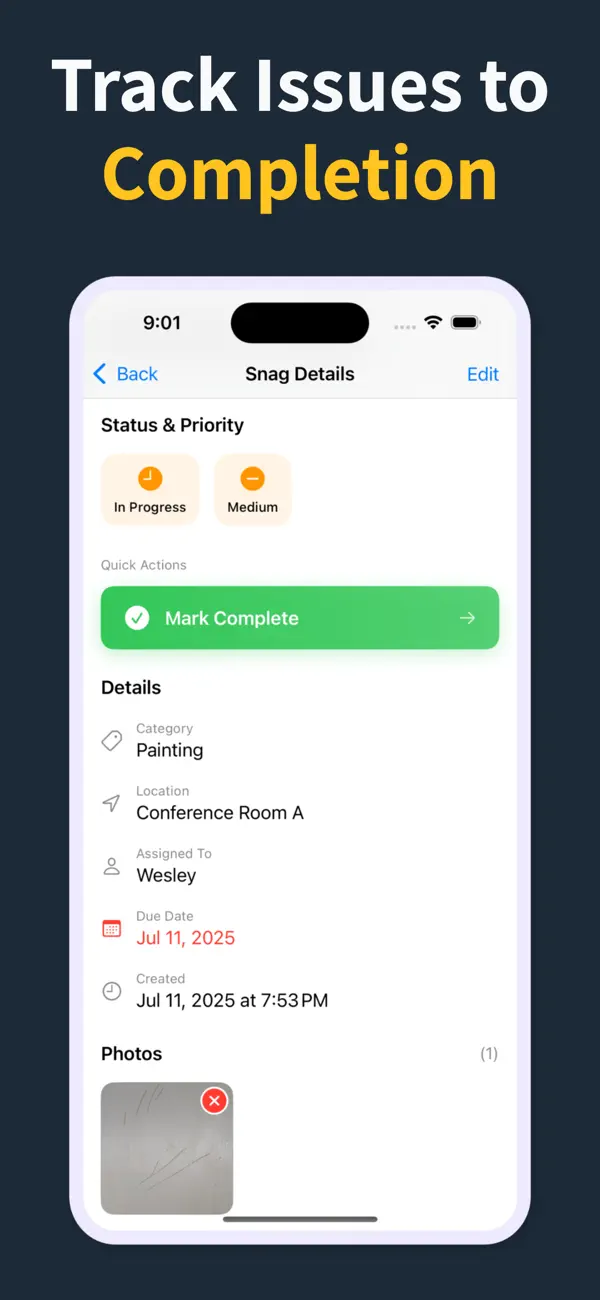
Punch List status, priority, assignment, and due date controls
Accountability

Assign, prioritize, and date the work

Each snag can carry status, priority, category, assignee, and due date so the list is actionable before handoff.

  • Open, in progress, and closed statuses
  • Low, medium, and high priority chips
  • Assignee suggestions and quick due-date choices
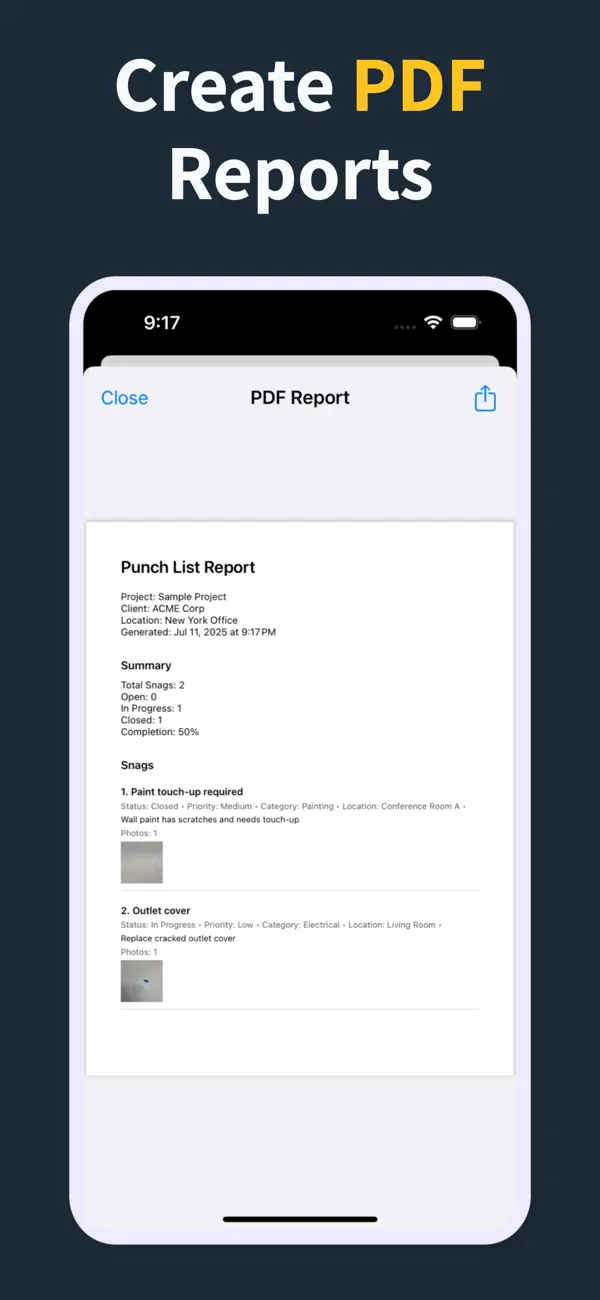
Punch List PDF report preview with photos and item details
Reports

Turn the list into a client-ready PDF

Generate PDF reports with item numbers, status, priority, due dates, assignment details, and inline photos.

  • Watermarked PDF previews for review
  • Pro unlocks clean PDFs and company branding
  • Share from the iOS share sheet
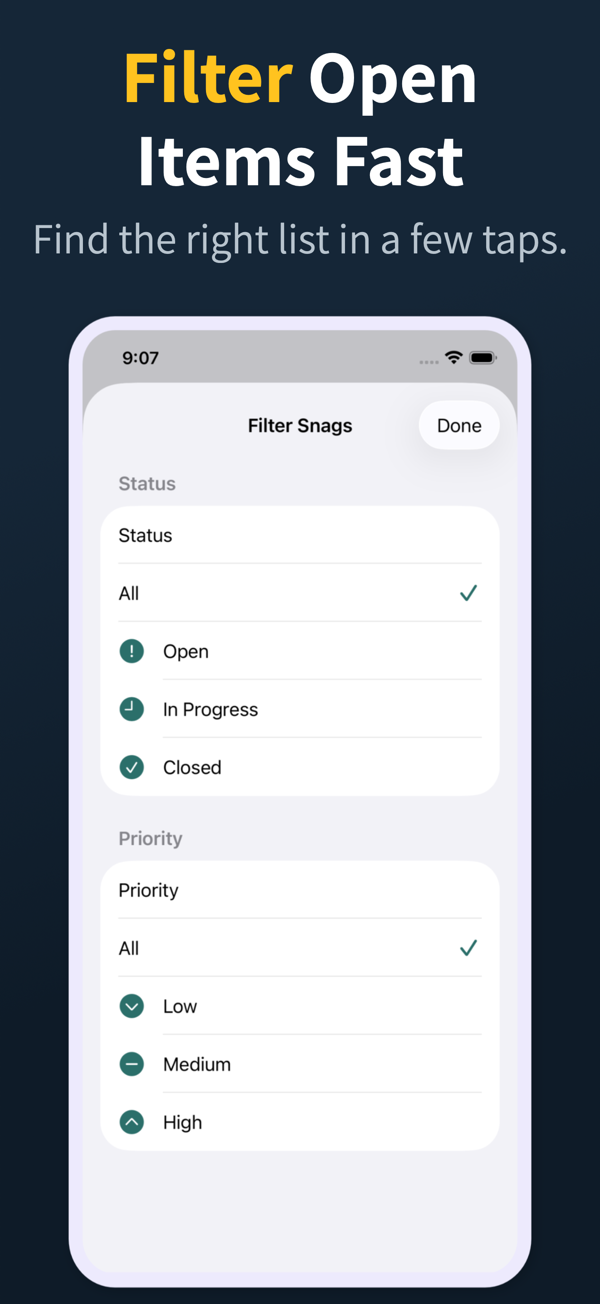
Punch List filter screen for open items and priority
Review

Find the right items fast

Search and filter snags by the fields teams actually use during closeout reviews.

  • Search title, description, location, category, and assignee
  • Filter by status, priority, category, and assignee
  • Grouped open, in-progress, and closed sections
Punch List project dashboard
Projects

Keep every site separated

Manage multiple projects with progress counts, project search, import, export, and iCloud sync for Pro workflows.

  • Project-level progress and open-item counts
  • Search across project name, client, and location
  • Pro unlocks project import/export and iCloud sync
04

Perguntas frequentes

Quando a lista de pendências deve começar na obra?

Assim que a conclusão substancial estiver próxima — geralmente quando as disciplinas terminam seu escopo. Começar antes permite que os subempreiteiros resolvam itens antes de desmobilizar, o que evita retornos caros no fechamento.

Como evitar disputas na lista de pendências?

Anexe foto e carimbo de data a cada item e emita PDFs datados após cada vistoria. A evidência visual vence a memória e reduz disputas de forma significativa, sobretudo em obras com várias disciplinas em ritmo acelerado.

Quem deve participar da vistoria da lista de pendências?

No mínimo a construtora e o cliente ou seu representante; frequentemente o arquiteto também participa. Os subempreiteiros geralmente comparecem em vistorias específicas por disciplina, depois que a lista inicial já foi registrada.

Como encerrar os itens da lista de forma eficiente?

Agrupe os itens por disciplina no relatório para que cada subempreiteiro veja todo o seu escopo. Exija foto ao marcar um item como resolvido e refaça a vistoria do ambiente antes do aceite final para confirmar que nada regrediu.

Devo compartilhar a lista de pendências com os subempreiteiros?

Sim. Um PDF filtrado mostrando apenas o escopo deles facilita planejar retornos e fechar itens no prazo, sem precisar filtrar uma lista cheia de serviços de outras disciplinas.

05

Guias relacionados

Toque pendências e auditorias pelo iPhone

Download Punch List & Site Audit on iOS. Capture photos, assign snags, generate PDF reports, and keep every walkthrough moving.

Baixar na App Store
Escaneie para baixar