Built for job-site closeout

Mejores prácticas para gestionar pendientes de obra

Una buena Mejores prácticas para gestionar pendientes de obra empieza con un recorrido consistente, evidencia clara e informes rápidos. Categorías claras, evidencia fotográfica, plazos e informes rápidos son lo que hace avanzar los pendientes.

Respuesta rápida

¿Cuáles son las mejores prácticas para gestionar la lista de pendientes?

Una buena gestión de pendientes implica capturar cada punto durante el recorrido con foto, ubicación y oficio; asignar fecha límite y responsable; llevar el estado de forma centralizada; y emitir un PDF fechado tras cada visita. La consistencia, los mismos campos siempre, es lo que mantiene los puntos avanzando hasta el cierre.

Más información: una app de gestión de pendientes.

01

Lo que los equipos necesitan de Mejores prácticas para gestionar pendientes de obra

Los equipos de proyecto necesitan un registro vivo de puntos abiertos, vencimientos y responsables.

Categorías claras, evidencia fotográfica, plazos e informes rápidos son lo que hace avanzar los pendientes.

02

Cómo encaja Punch List & Site Audit en el flujo

Cada registro puede reunir ubicación, partida, estado, fecha, notas y evidencia fotográfica en un solo lugar.

Eso hace consistentes las visitas y acelera el informe PDF al final del recorrido.

03

Por qué los equipos lo mantienen en la obra

En lugar de notas en papel o hojas estáticas, toda la lista sigue viva en campo y es fácil de compartir.

Contratistas, consultores y propiedad revisan el mismo registro estructurado desde la primera visita hasta el cierre final.

How it works

From walkthrough to report in three steps

Punch List & Site Audit keeps capture, assignment, review, and handoff in one iPhone workflow.

1

Create the project

Start a site, client, or renovation project and keep each job separated with progress counts and search.

2

Capture every snag

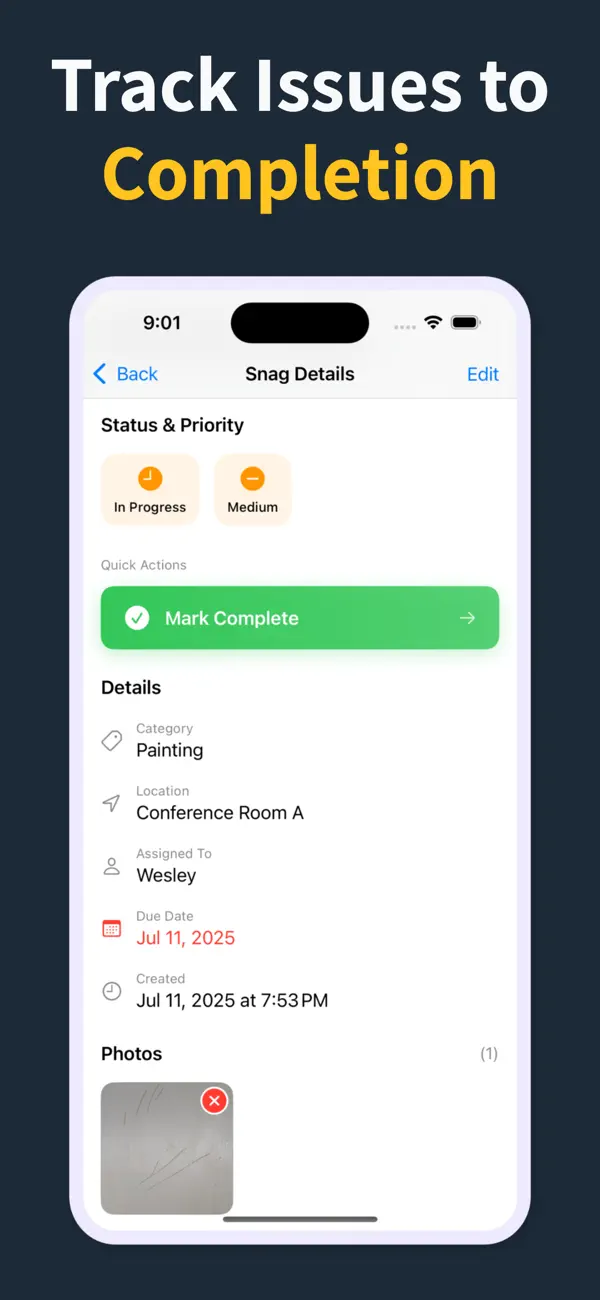
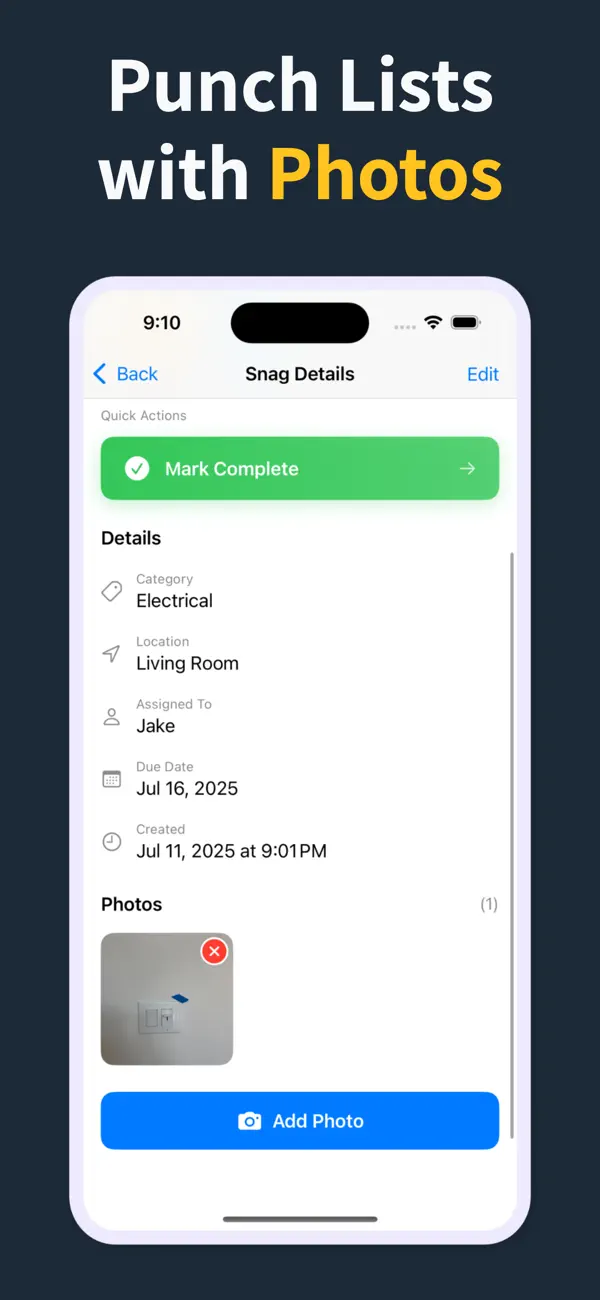
Add title, notes, location, photos, status, priority, category, assignee, and due date as you walk.

3

Send the report

Generate a PDF with item details and photos. Pro unlocks clean reports, branding, export, and iCloud sync.

Feature proof

Specific proof from the app

Each feature below maps to the actual Punch List & Site Audit workflow: capture, annotate, organize, filter, report, and hand off.

Punch List app issue capture screen
Capture

Add snags without slowing the walk

Record the issue, description, location, and photos in one form, then use Save & Add Another to keep moving.

  • Title, description, and location fields
  • Camera and photo-library capture
  • Rapid repeat entry for walkthroughs
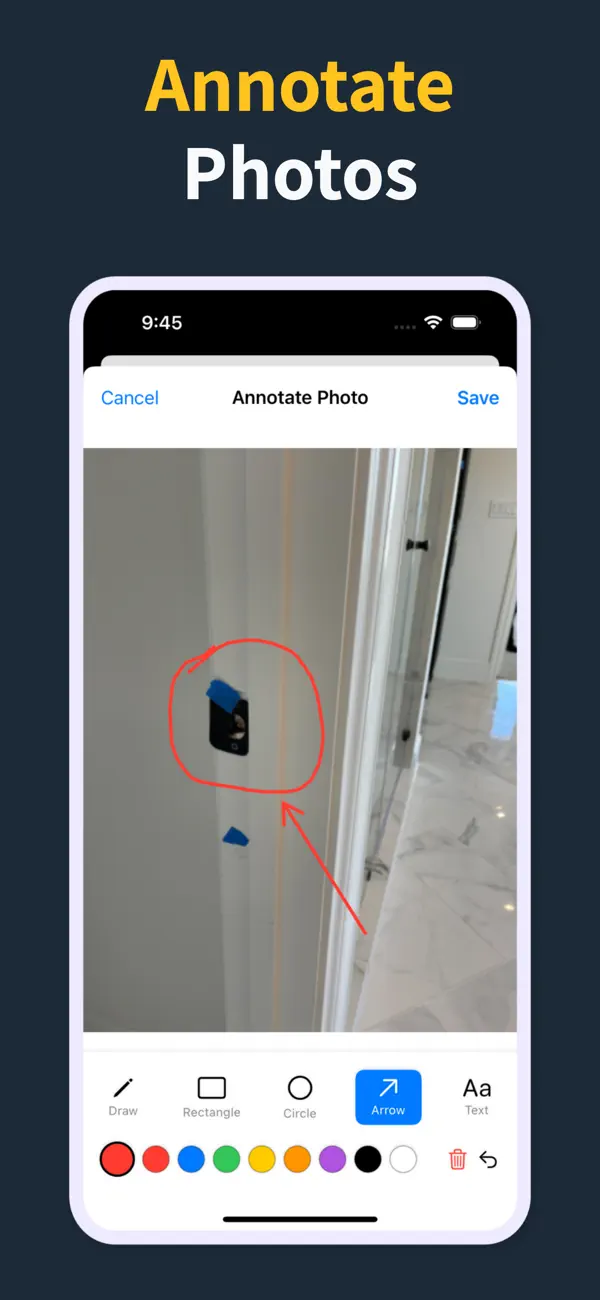
Punch List photo annotation tools
Photos

Mark exactly what needs work

Annotate photos before they go into the report, so subcontractors can see the exact defect and location.

  • Draw, rectangle, circle, arrow, and text tools
  • Undo/redo, selectable annotations, and color controls
  • Annotated images save back to the item
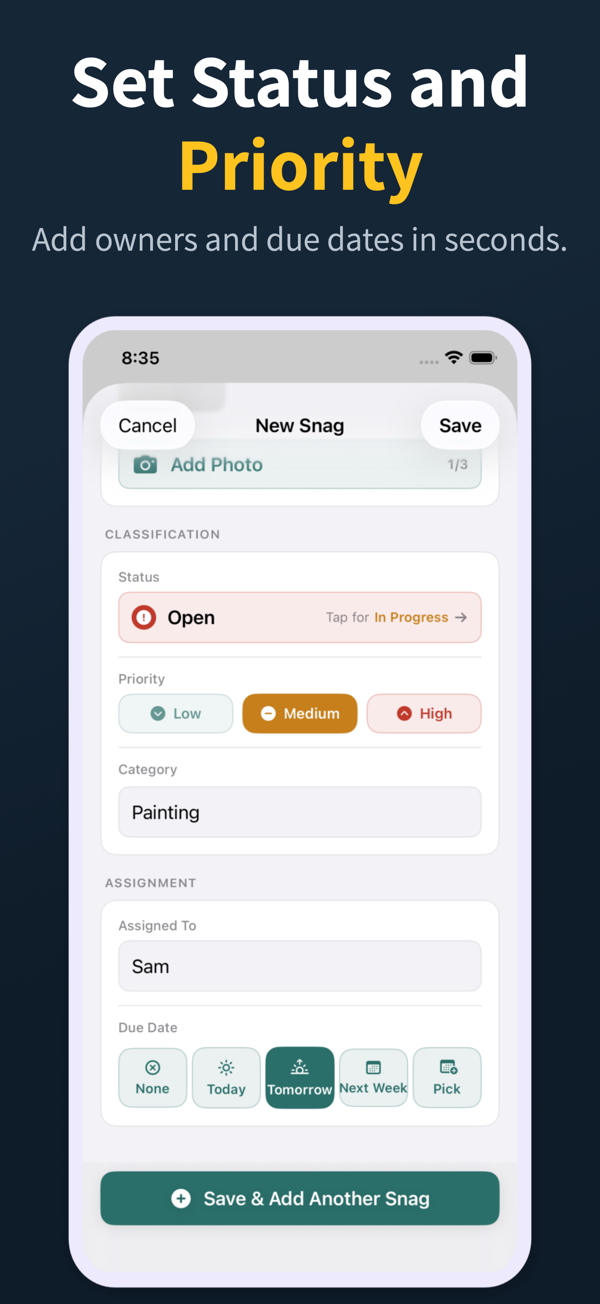
Punch List status, priority, assignment, and due date controls
Accountability

Assign, prioritize, and date the work

Each snag can carry status, priority, category, assignee, and due date so the list is actionable before handoff.

  • Open, in progress, and closed statuses
  • Low, medium, and high priority chips
  • Assignee suggestions and quick due-date choices
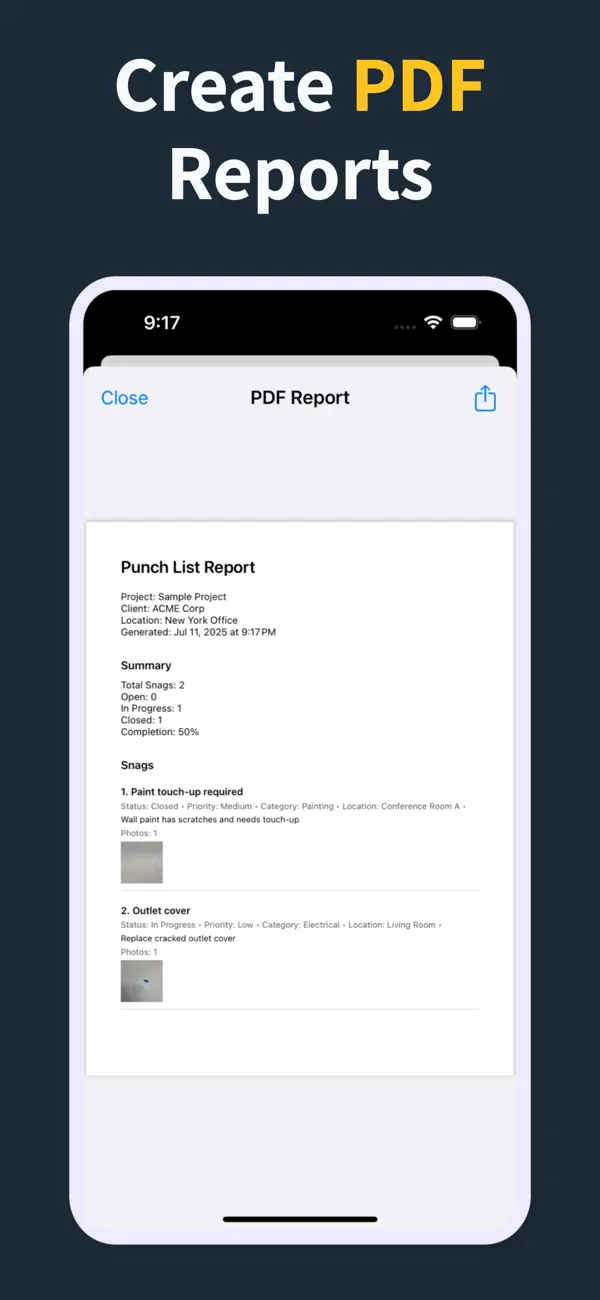
Punch List PDF report preview with photos and item details
Reports

Turn the list into a client-ready PDF

Generate PDF reports with item numbers, status, priority, due dates, assignment details, and inline photos.

  • Watermarked PDF previews for review
  • Pro unlocks clean PDFs and company branding
  • Share from the iOS share sheet
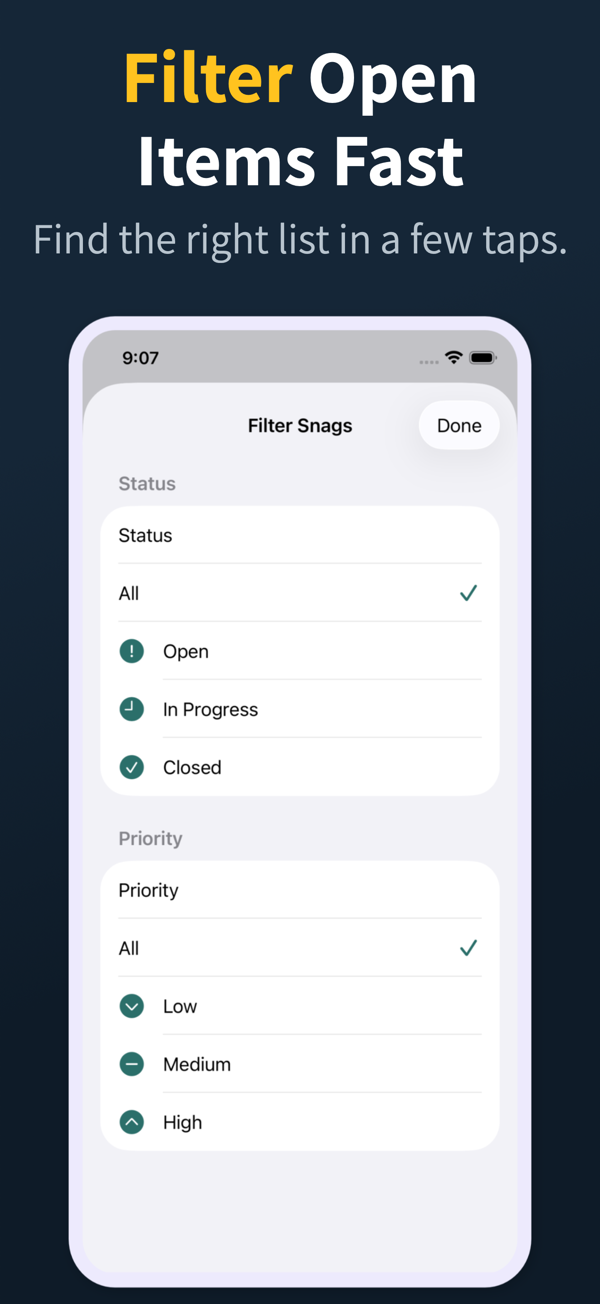
Punch List filter screen for open items and priority
Review

Find the right items fast

Search and filter snags by the fields teams actually use during closeout reviews.

  • Search title, description, location, category, and assignee
  • Filter by status, priority, category, and assignee
  • Grouped open, in-progress, and closed sections
Punch List project dashboard
Projects

Keep every site separated

Manage multiple projects with progress counts, project search, import, export, and iCloud sync for Pro workflows.

  • Project-level progress and open-item counts
  • Search across project name, client, and location
  • Pro unlocks project import/export and iCloud sync
04

Preguntas frecuentes

¿Cuándo debe iniciarse la lista de pendientes?

En cuanto se vea cerca la recepción sustancial, normalmente cuando los oficios terminan su alcance. Empezar antes permite que los subcontratistas resuelvan puntos antes de desmontar, ahorrando costosos regresos durante el cierre.

¿Cómo evito disputas sobre los puntos?

Adjunta una foto y una marca temporal a cada punto, y emite PDFs fechados tras cada recorrido. La evidencia visual supera a la memoria y reduce las disputas de forma notable, sobre todo en proyectos rápidos con muchos oficios.

¿Quién debe asistir al recorrido?

Como mínimo, el contratista general y la propiedad o su representante; a menudo también asiste el arquitecto. Los subcontratistas suelen acudir a recorridos por oficio después de que la lista inicial ya esté registrada.

¿Cómo cierro los puntos de forma eficiente?

Agrupa los puntos por oficio en el informe para que cada subcontratista vea todo su alcance. Exige una foto al marcar un punto como resuelto y vuelve a recorrer el espacio antes de la firma final para confirmar que nada ha retrocedido.

¿Debo compartir la lista con los subcontratistas?

Sí. Un PDF filtrado que muestre solo su alcance les facilita planificar regresos y cerrar puntos a tiempo, sin tener que filtrar una lista llena de trabajos de otros oficios.

05

Guías relacionadas

Gestiona listas y auditorías desde tu iPhone

Download Punch List & Site Audit on iOS. Capture photos, assign snags, generate PDF reports, and keep every walkthrough moving.

Descargar en App Store
Escanea para descargar