Built for job-site closeout

Best Practices für Mängelmanagement

Starke Best Practices für Mängelmanagement beginnen mit einem konsistenten Rundgang, klaren Nachweisen und schnellem Reporting. Klare Kategorien, Fotobeweise, Fristen und schnelles Reporting sorgen dafür, dass Mängelpunkte vorankommen.

Kurzantwort

Was sind Best Practices für das Mängelmanagement?

Gutes Mängelmanagement bedeutet, jeden Eintrag während der Begehung mit Foto, Ort und Gewerk zu erfassen, ein Fälligkeitsdatum und einen Zuständigen zu vergeben, den Status zentral zu verfolgen und nach jedem Termin einen datierten PDF-Bericht auszugeben. Konsistenz – immer dieselben Felder – ist der Schlüssel dazu, dass Einträge wirklich zum Abschluss kommen.

Mehr erfahren: eine App für das Mängelmanagement.

01

Was Teams von Best Practices für Mängelmanagement erwarten

Projektteams brauchen einen laufenden Überblick über offene Punkte, Fristen und Zuständigkeiten.

Klare Kategorien, Fotobeweise, Fristen und schnelles Reporting sorgen dafür, dass Mängelpunkte vorankommen.

02

So passt Punch List & Site Audit in den Ablauf

Jeder Eintrag kann Ort, Gewerk, Status, Termin, Notizen und Fotobelege an einer Stelle bündeln.

So bleiben Begehungen konsistent und der PDF-Bericht ist am Ende des Rundgangs schnell fertig.

03

Warum Teams die App auf der Baustelle behalten

Statt Papiernotizen oder statischer Tabellen bleibt die komplette Liste direkt vor Ort lebendig und teilbar.

Auftragnehmer, Planer und Bauherren sehen denselben strukturierten Datensatz vom ersten Rundgang bis zur finalen Abnahme.

How it works

From walkthrough to report in three steps

Punch List & Site Audit keeps capture, assignment, review, and handoff in one iPhone workflow.

1

Create the project

Start a site, client, or renovation project and keep each job separated with progress counts and search.

2

Capture every snag

Add title, notes, location, photos, status, priority, category, assignee, and due date as you walk.

3

Send the report

Generate a PDF with item details and photos. Pro unlocks clean reports, branding, export, and iCloud sync.

Feature proof

Specific proof from the app

Each feature below maps to the actual Punch List & Site Audit workflow: capture, annotate, organize, filter, report, and hand off.

Punch List app issue capture screen
Capture

Add snags without slowing the walk

Record the issue, description, location, and photos in one form, then use Save & Add Another to keep moving.

  • Title, description, and location fields
  • Camera and photo-library capture
  • Rapid repeat entry for walkthroughs
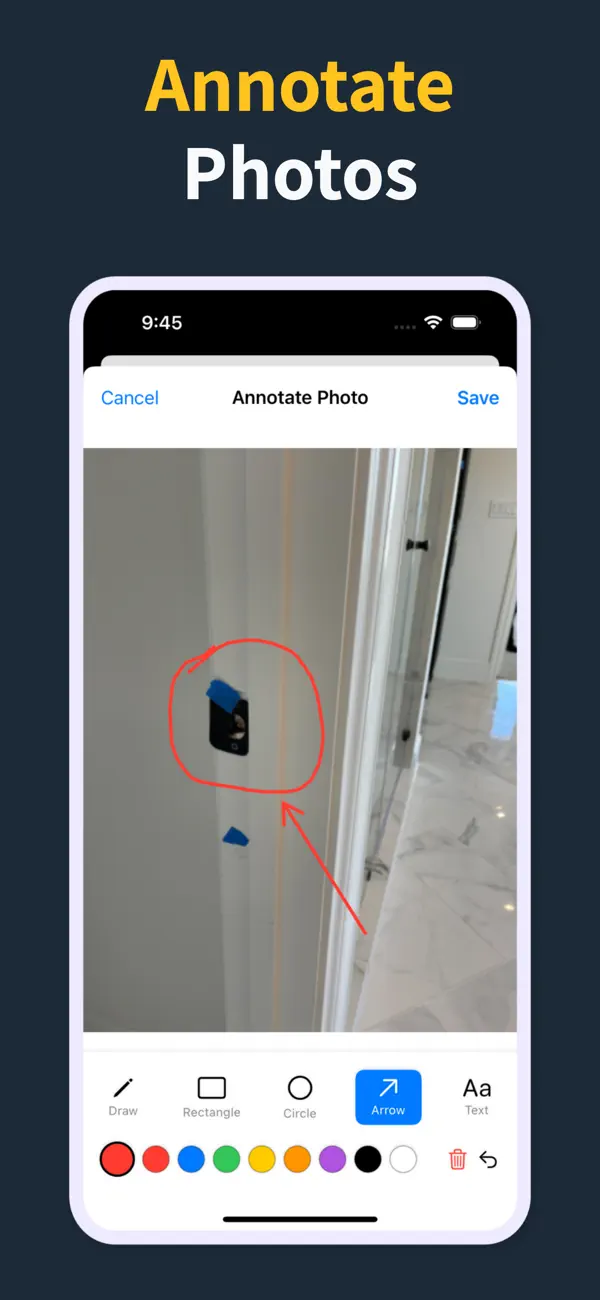
Punch List photo annotation tools
Photos

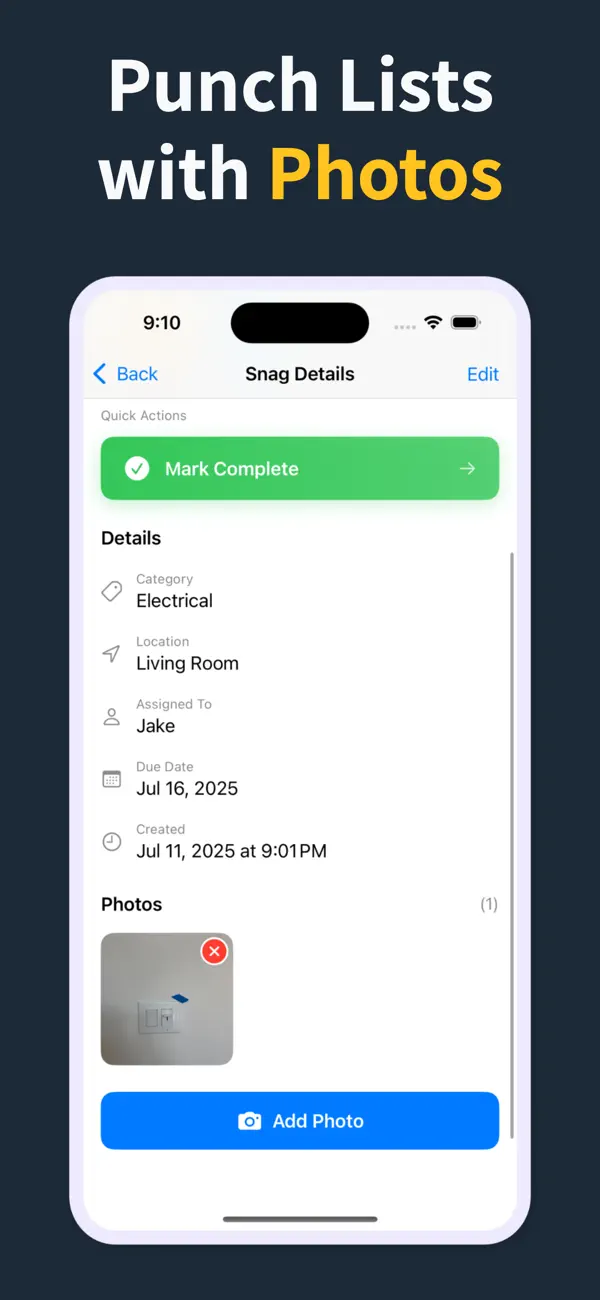
Mark exactly what needs work

Annotate photos before they go into the report, so subcontractors can see the exact defect and location.

  • Draw, rectangle, circle, arrow, and text tools
  • Undo/redo, selectable annotations, and color controls
  • Annotated images save back to the item
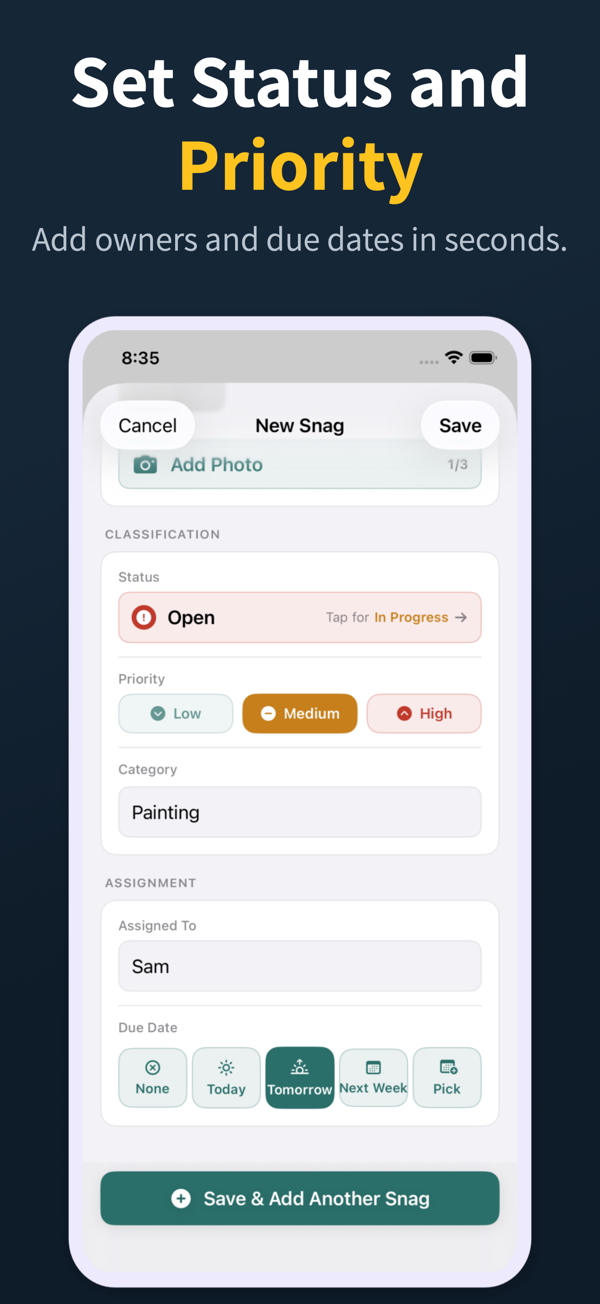
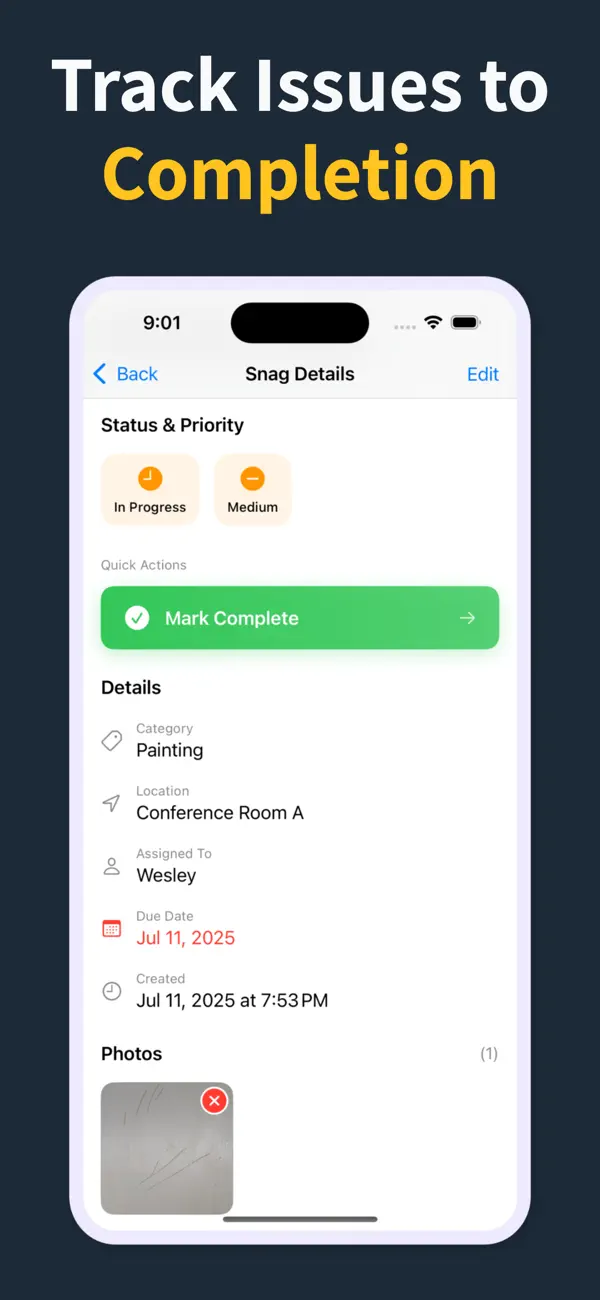
Punch List status, priority, assignment, and due date controls
Accountability

Assign, prioritize, and date the work

Each snag can carry status, priority, category, assignee, and due date so the list is actionable before handoff.

  • Open, in progress, and closed statuses
  • Low, medium, and high priority chips
  • Assignee suggestions and quick due-date choices
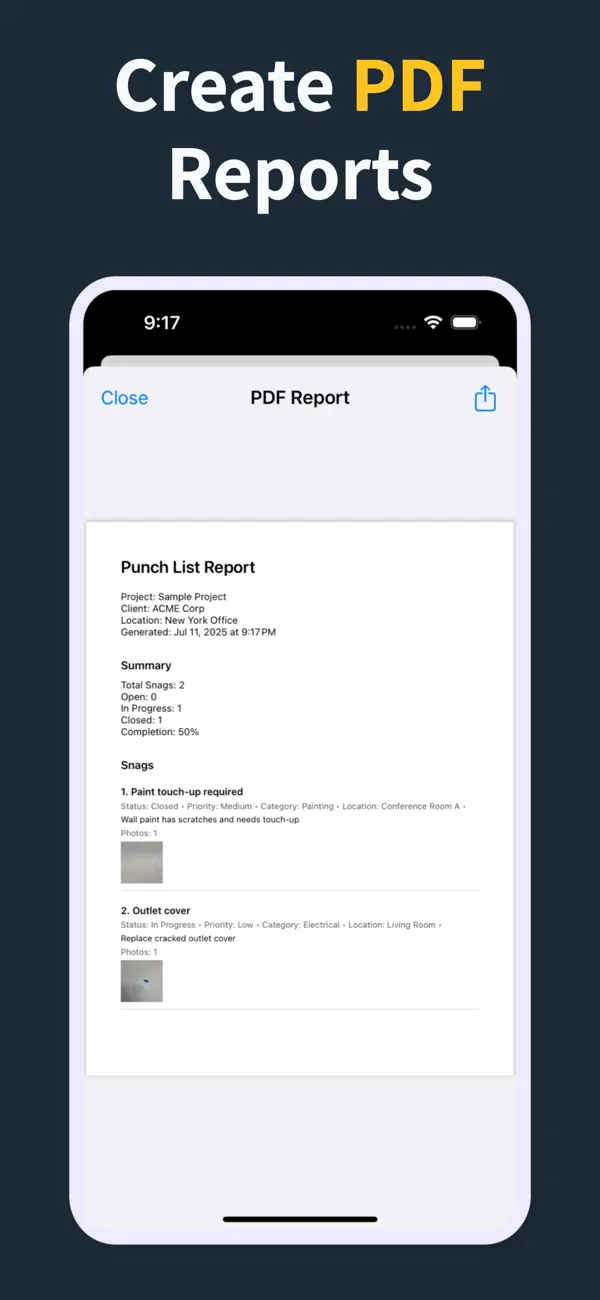
Punch List PDF report preview with photos and item details
Reports

Turn the list into a client-ready PDF

Generate PDF reports with item numbers, status, priority, due dates, assignment details, and inline photos.

  • Watermarked PDF previews for review
  • Pro unlocks clean PDFs and company branding
  • Share from the iOS share sheet
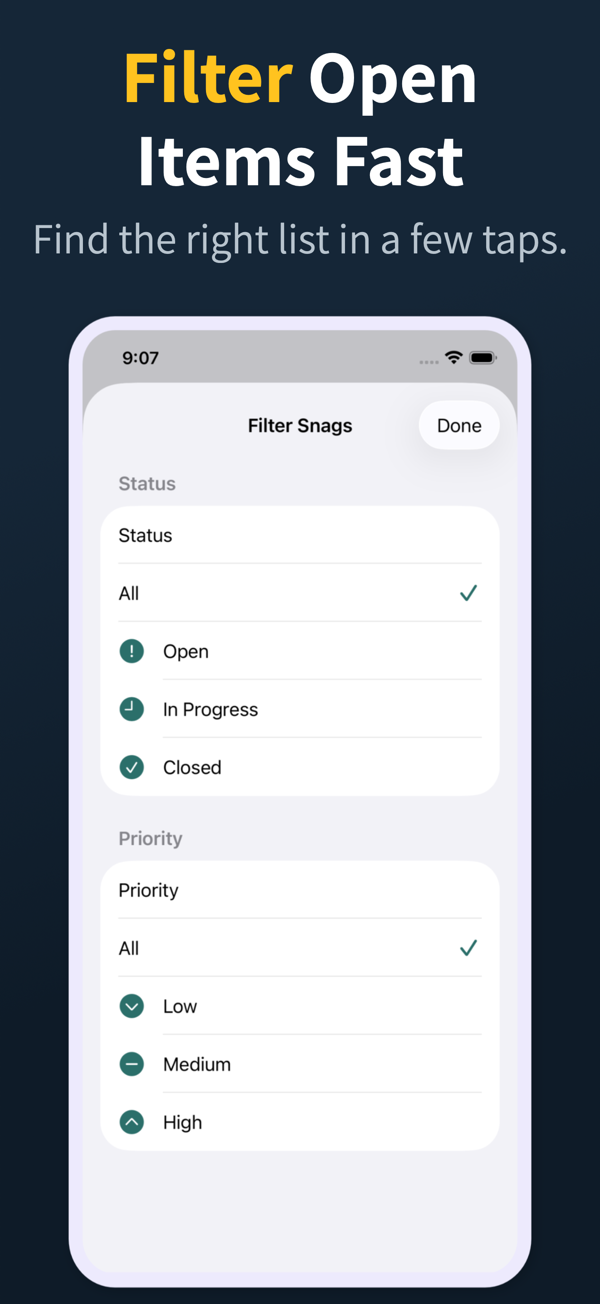
Punch List filter screen for open items and priority
Review

Find the right items fast

Search and filter snags by the fields teams actually use during closeout reviews.

  • Search title, description, location, category, and assignee
  • Filter by status, priority, category, and assignee
  • Grouped open, in-progress, and closed sections
Punch List project dashboard
Projects

Keep every site separated

Manage multiple projects with progress counts, project search, import, export, and iCloud sync for Pro workflows.

  • Project-level progress and open-item counts
  • Search across project name, client, and location
  • Pro unlocks project import/export and iCloud sync
04

Häufig gestellte Fragen

Wann sollte die Mängelliste im Projekt starten?

Sobald die wesentliche Fertigstellung in Sicht ist – typischerweise, wenn Gewerke ihren Leistungsbereich abschließen. Ein früher Start gibt Nachunternehmern Gelegenheit, Punkte vor dem Abzug zu beheben, was teure Rückreisen in der späteren Abnahme spart.

Wie vermeide ich Streit um Mängellisten-Einträge?

Hängen Sie an jeden Eintrag ein Foto und einen Zeitstempel an und verschicken Sie nach jeder Begehung datierte PDF-Berichte. Bildbeweise schlagen Erinnerungen und reduzieren Streitfälle deutlich, besonders in schnellen Mehr-Gewerke-Projekten.

Wer sollte bei der Mängellisten-Begehung dabei sein?

Mindestens Generalunternehmer und Bauherr oder dessen Vertreter; oft ist auch der Architekt dabei. Nachunternehmer kommen typischerweise zu gewerkespezifischen Begehungen, nachdem die erste Liste aufgenommen wurde.

Wie schließe ich Mängellisten-Einträge effizient ab?

Gruppieren Sie die Einträge im Bericht nach Gewerk, damit jeder Nachunternehmer seinen gesamten Bereich sieht. Verlangen Sie ein Foto, wenn ein Eintrag als behoben markiert wird, und laufen Sie den Bereich vor der finalen Abnahme erneut ab, um Rückschritte auszuschließen.

Sollte ich die Mängelliste mit Nachunternehmern teilen?

Ja. Ein gefiltertes PDF mit nur ihrem Leistungsbereich erleichtert Nachunternehmern die Planung von Nacharbeiten und den rechtzeitigen Abschluss, ohne sich durch eine Liste mit fremden Gewerken kämpfen zu müssen.
05

Ähnliche Leitfäden

Mängellisten und Audits direkt auf dem iPhone

Download Punch List & Site Audit on iOS. Capture photos, assign snags, generate PDF reports, and keep every walkthrough moving.

Im App Store laden
Zum Download scannen