Gratuite sur iOS

Application de liste de réserves pour iPhone

Pensé pour Application de liste de réserves pour iPhone. Réserves, photos et rapports restent dans un seul workflow iPhone, sans ordinateur sur le chantier.

Réponse rapide

Comment créer une liste de réserves sur iPhone ?

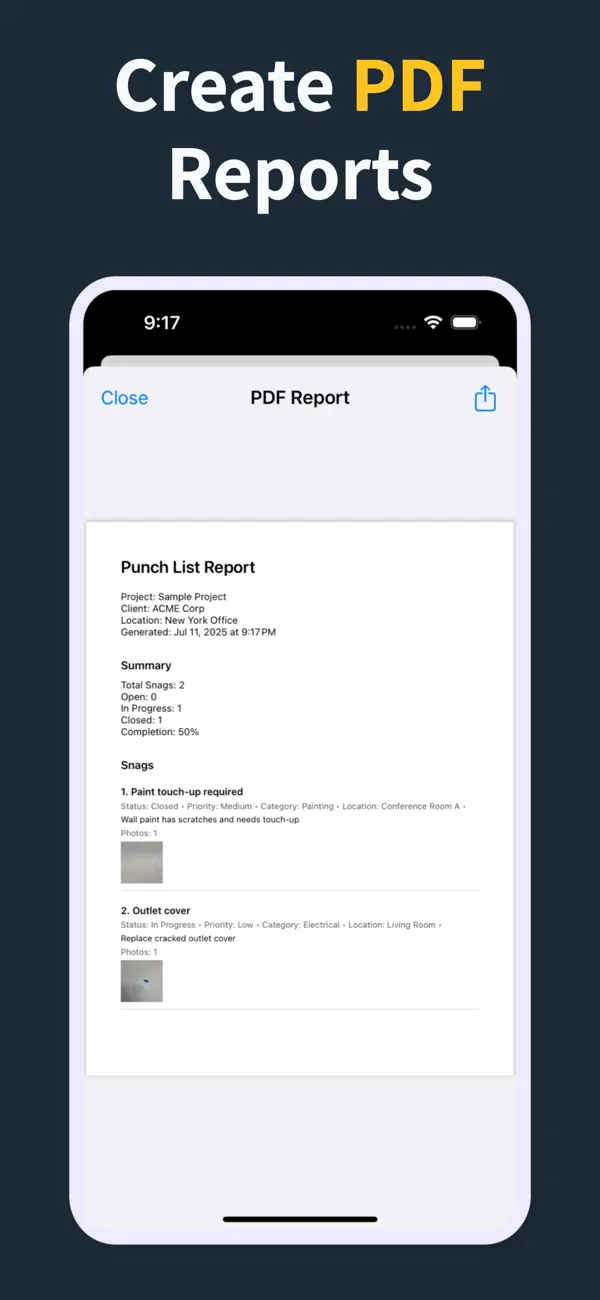
Installez une application dédiée comme Punch List & Site Audit, créez un nouveau projet et arpentez le chantier en ajoutant les réserves au fil de l’eau — chacune capturant photo, emplacement, lot, statut et notes. À la fin de la visite, exportez un PDF et partagez-le depuis la feuille de partage iOS avec votre client ou vos sous-traitants.

En savoir plus: le workflow natif iOS de liste de réserves.

01

Ce que les équipes attendent de Application de liste de réserves pour iPhone

Les équipes qui travaillent d’abord sur iPhone ont besoin de tout le workflow de visite sur l’appareil qu’elles portent déjà.

Réserves, photos et rapports restent dans un seul workflow iPhone, sans ordinateur sur le chantier.

02

Comment Punch List & Site Audit s’intègre au workflow

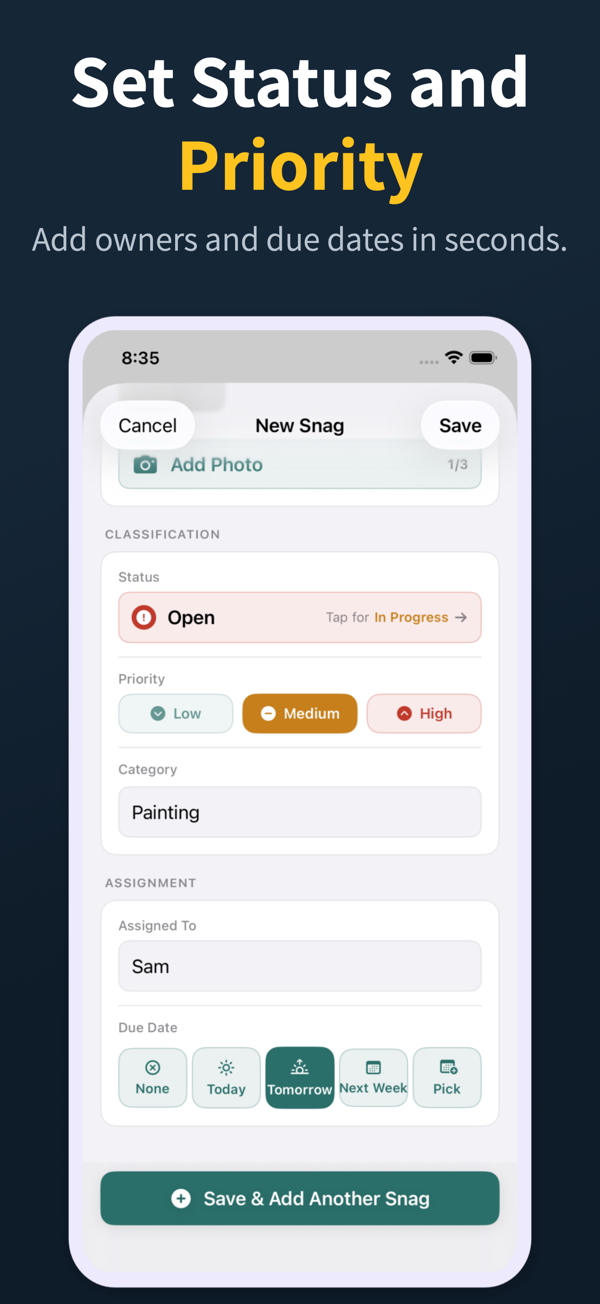
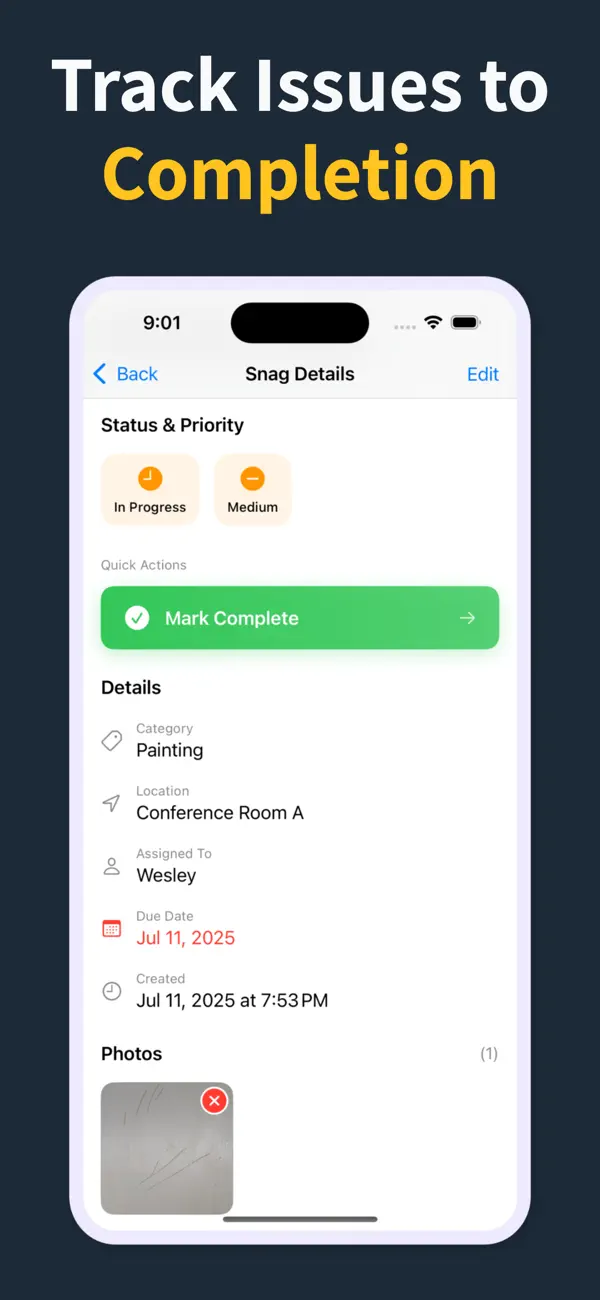
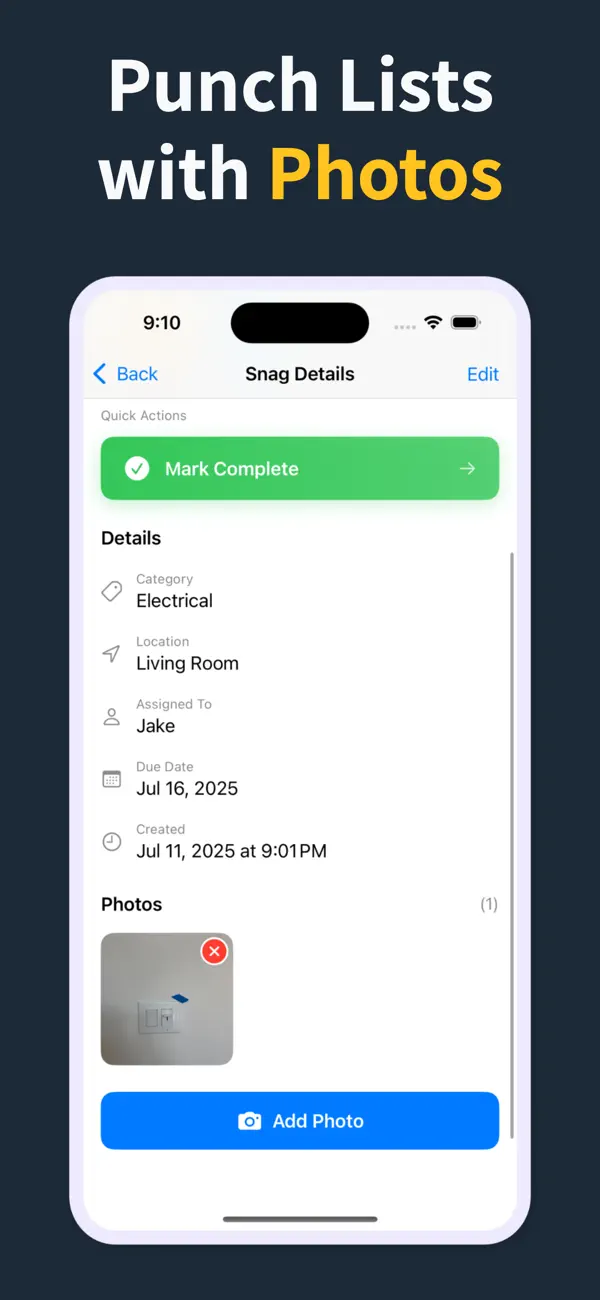
Chaque entrée peut regrouper l’emplacement, le lot, le statut, l’échéance, les notes et les photos au même endroit.

Cela homogénéise les visites et accélère la génération du rapport PDF en fin de passage.

03

Pourquoi les équipes le gardent sur le chantier

Au lieu de notes papier ou de tableaux statiques, toute la liste reste active sur le terrain et facile à partager.

Entrepreneurs, consultants et maîtres d’ouvrage consultent la même trace structurée, de la première visite à la levée finale.

04

Questions fréquentes

Quelle est la meilleure application gratuite de liste de réserves pour iPhone ?

Punch List & Site Audit est gratuite sur l’App Store et sans abonnement. Elle est pensée pour un usage terrain centré sur l’iPhone, avec saisie hors ligne, photo par réserve et export PDF intégrés.

Comment photographier et annoter un défaut sur iPhone ?

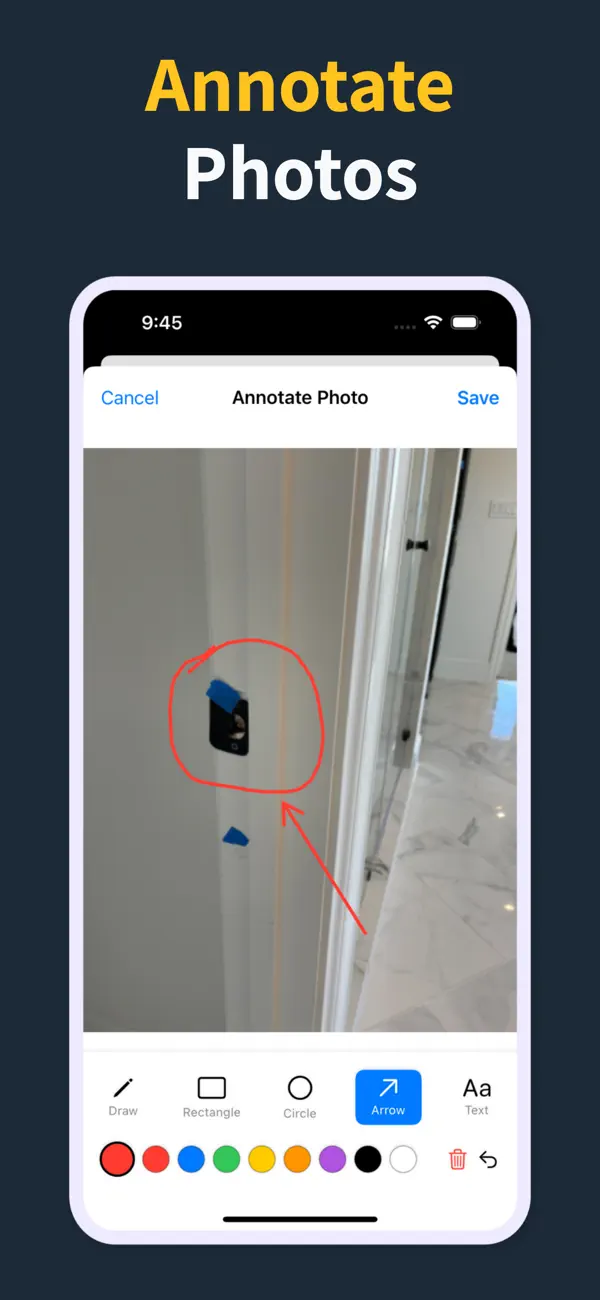
Touchez l’icône appareil photo dans la réserve, prenez la photo, puis ajoutez emplacement, lot et notes. La photo est intégrée au rapport PDF exporté pour que les sous-traitants voient exactement ce qui a été signalé et où.

Puis-je utiliser ma liste de réserves iPhone hors ligne ?

Oui. Toute la saisie se fait localement sur l’appareil : zones blanches, sous-sols ou chantiers sans Wi-Fi ne bloquent jamais votre visite. Vous pouvez aussi exporter le PDF hors ligne et le partager dès que vous retrouvez le réseau.

L’application iPhone se synchronise-t-elle dans le cloud ?

Les rapports sont exportés en PDF que vous pouvez enregistrer dans iCloud Drive, Dropbox, par e-mail ou ailleurs via les extensions de partage iOS. Vous décidez où vivent les données — aucun compte cloud obligatoire.

Comment envoyer une liste de réserves par e-mail depuis mon iPhone ?

Après avoir généré le PDF, touchez Partager puis choisissez Mail. Le PDF est joint avec le nom du projet pré-rempli en objet, prêt à être envoyé à votre client, à l’entreprise générale ou à un sous-traitant.
05

Guides associés

Gérez réserves et audits depuis votre iPhone

Téléchargez Punch List & Site Audit gratuitement sur iOS. Ajoutez des photos, assignez les actions, générez des PDF et faites avancer chaque visite.

Télécharger sur l’App Store
Scanner pour télécharger