Gratis en iOS

App de lista de pendientes de obra para iPhone

Pensada para App de lista de pendientes de obra para iPhone. Pendientes, fotos e informes permanecen dentro de un único flujo de iPhone, sin portátil en la obra.

Respuesta rápida

¿Cómo creo una lista de pendientes en el iPhone?

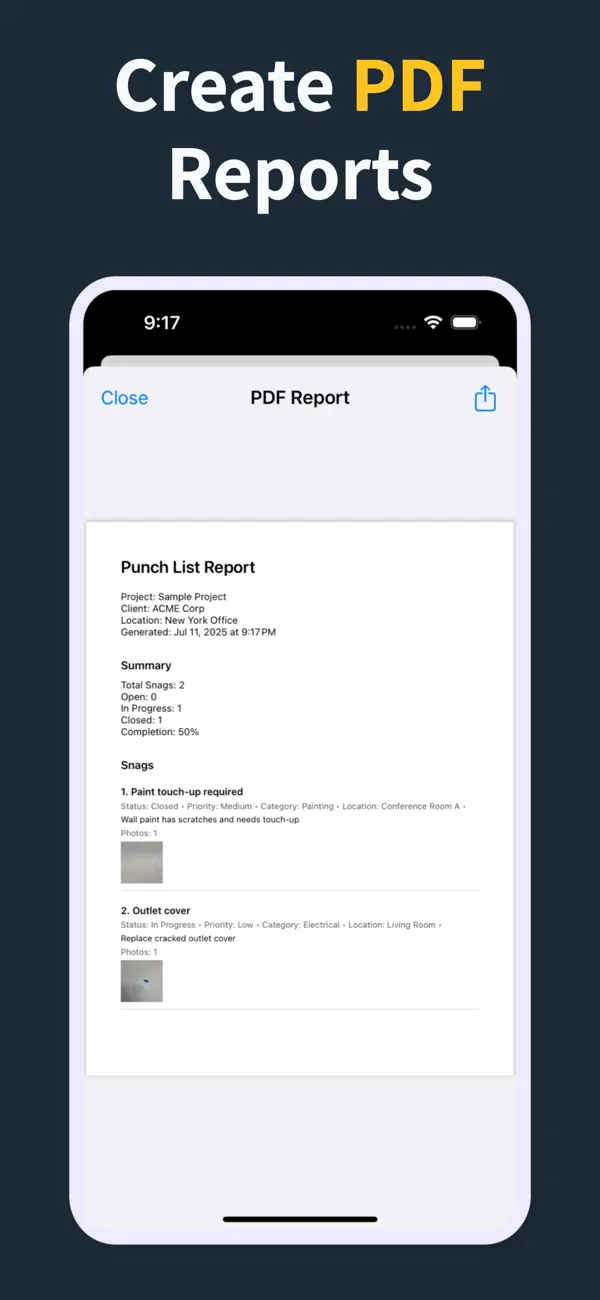
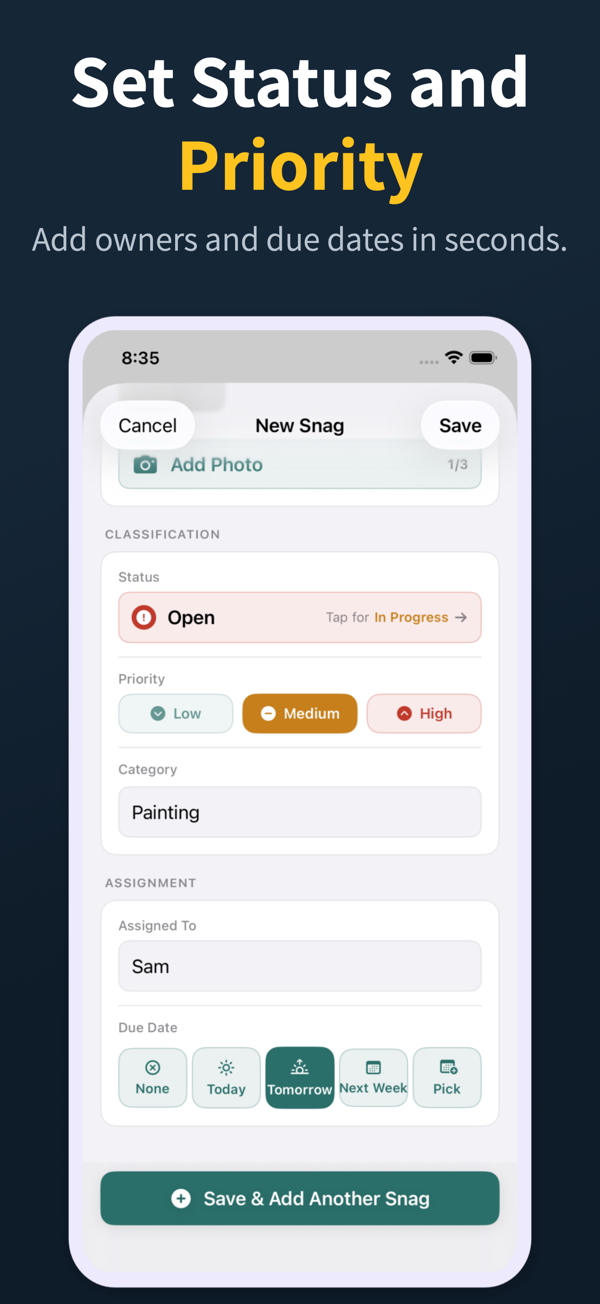
Instala una app específica de iPhone como Punch List & Site Audit, crea un proyecto nuevo y recorre la obra añadiendo puntos sobre la marcha: cada uno captura foto, ubicación, oficio, estado y notas. Al final del recorrido, exporta un PDF y compártelo desde la hoja para compartir de iOS con tu cliente o subcontratistas.

Más información: el flujo nativo de iOS para pendientes.

01

Lo que los equipos necesitan de App de lista de pendientes de obra para iPhone

Los equipos que trabajan primero con iPhone necesitan todo el flujo de recorrido en el dispositivo que ya llevan encima.

Pendientes, fotos e informes permanecen dentro de un único flujo de iPhone, sin portátil en la obra.

02

Cómo encaja Punch List & Site Audit en el flujo

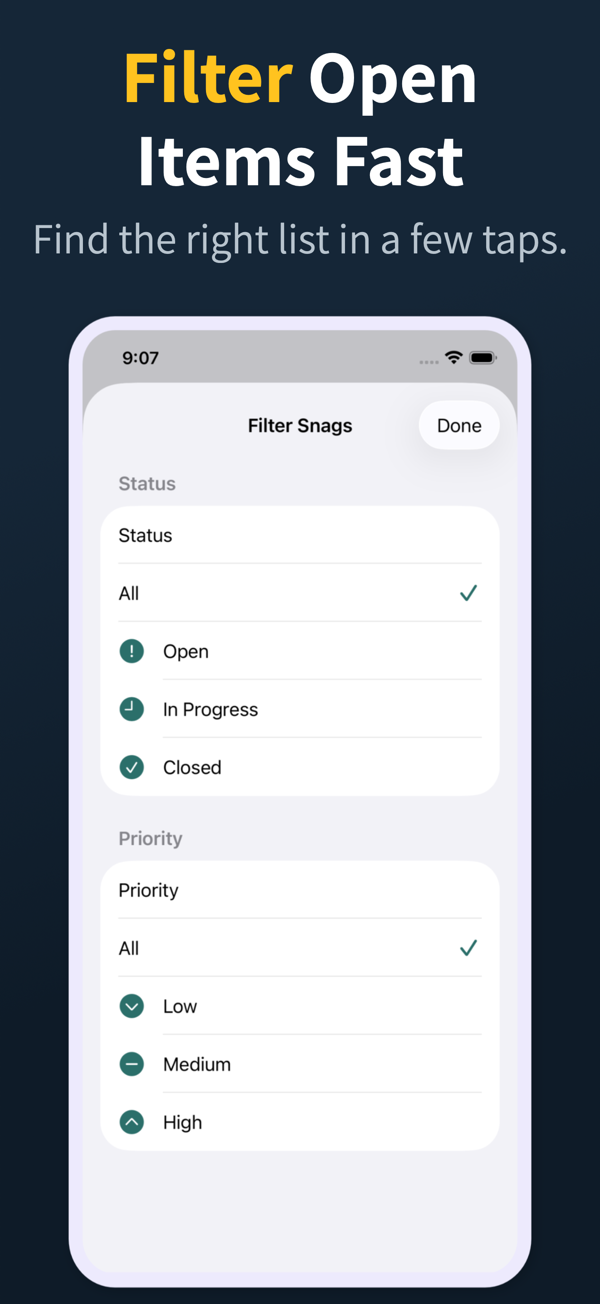
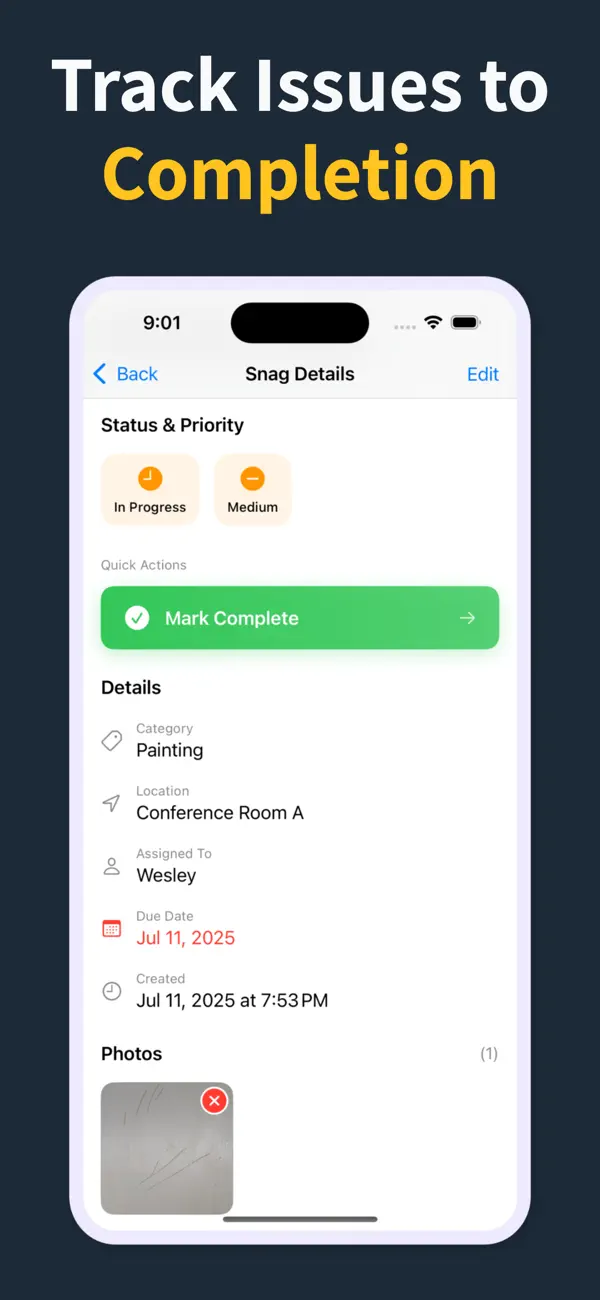
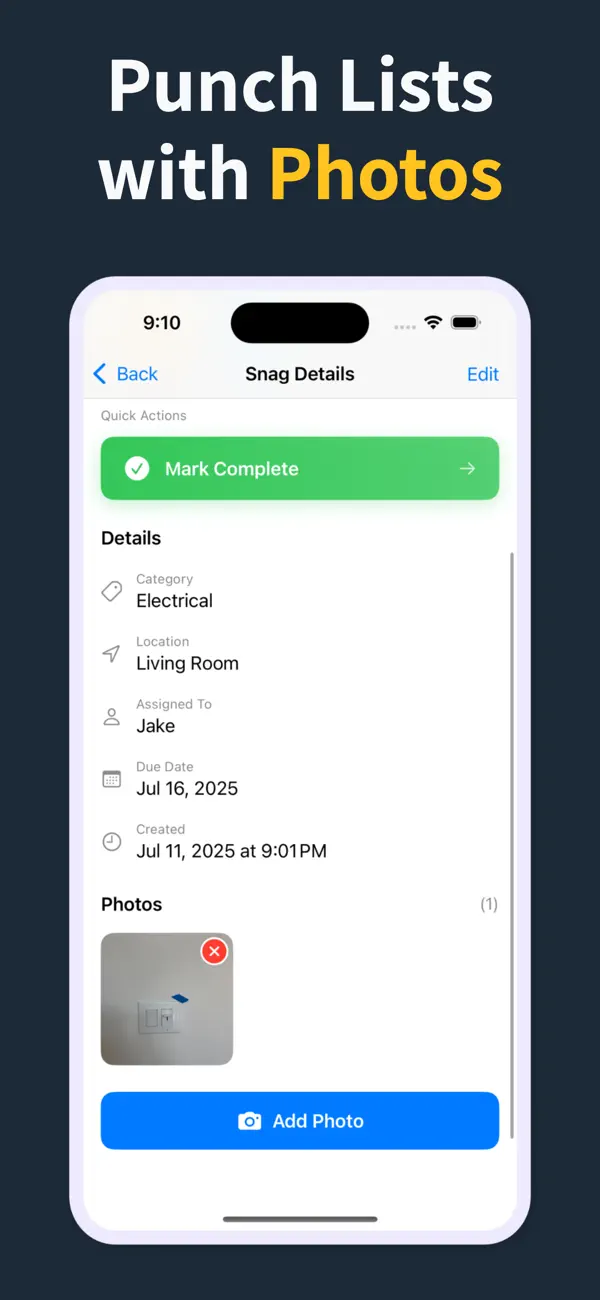
Cada registro puede reunir ubicación, partida, estado, fecha, notas y evidencia fotográfica en un solo lugar.

Eso hace consistentes las visitas y acelera el informe PDF al final del recorrido.

03

Por qué los equipos lo mantienen en la obra

En lugar de notas en papel o hojas estáticas, toda la lista sigue viva en campo y es fácil de compartir.

Contratistas, consultores y propiedad revisan el mismo registro estructurado desde la primera visita hasta el cierre final.

04

Preguntas frecuentes

¿Cuál es la mejor app gratis de lista de pendientes para iPhone?

Punch List & Site Audit está gratis en la App Store sin suscripción. Está pensada para el uso en campo desde iPhone, con captura sin conexión, foto por punto y exportación a PDF integradas.

¿Cómo fotografío y anoto un defecto en el iPhone?

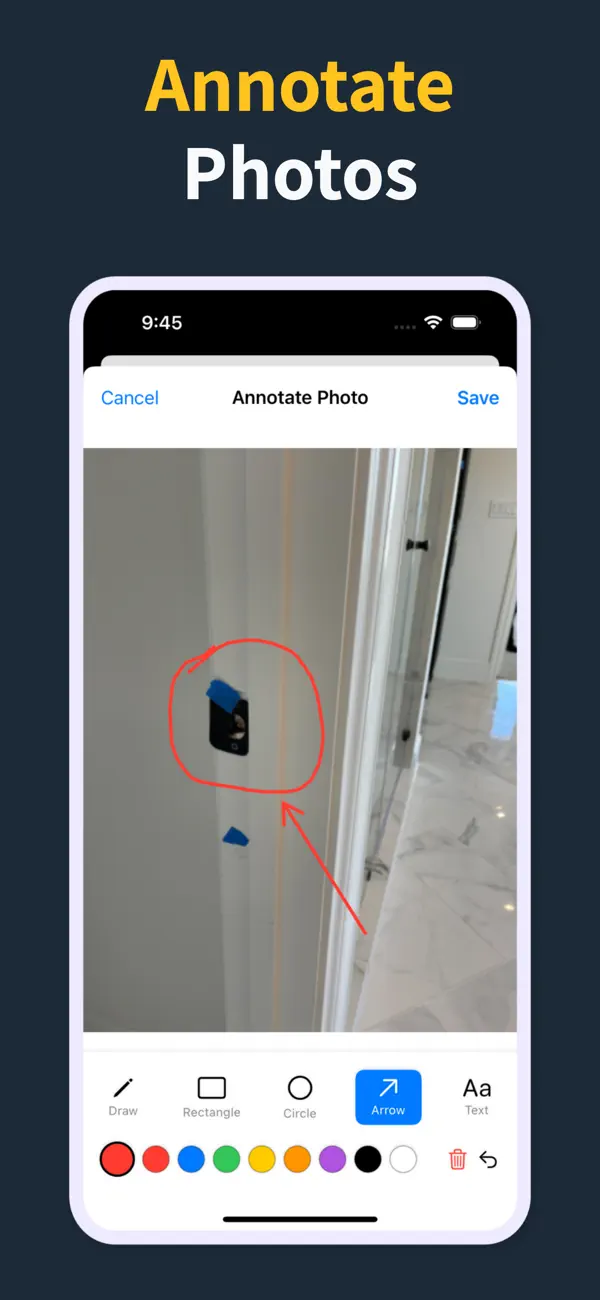
Toca la cámara dentro del punto, captura la foto y añade ubicación, oficio y notas. La foto queda embebida en el informe PDF exportado, así los subcontratistas ven exactamente qué se marcó y dónde.

¿Puedo usar la lista sin conexión en el iPhone?

Sí. Toda la captura ocurre localmente en el dispositivo, de modo que las zonas sin cobertura, los sótanos y las obras sin Wi-Fi nunca bloquean el recorrido. También puedes exportar el PDF sin conexión y compartirlo en cuanto vuelvas a tener red.

¿La app del iPhone sincroniza con la nube?

Los informes se exportan como PDFs que puedes guardar en iCloud Drive, Dropbox, correo o cualquier otro destino mediante las extensiones de iOS. Tú decides dónde vive la información: no hay cuenta en la nube obligatoria.

¿Cómo envío por correo una lista desde el iPhone?

Tras generar el PDF, pulsa Compartir y elige Mail. El PDF se adjunta con el nombre del proyecto precargado en el asunto, listo para enviarse al cliente, contratista general o subcontratista.

05

Guías relacionadas

Gestiona listas y auditorías desde tu iPhone

Descarga Punch List & Site Audit gratis en iOS. Añade fotos, asigna acciones, genera PDF y mantén cada recorrido en movimiento.

Descargar en App Store
Escanea para descargar