Built for job-site closeout

приложение для списка замечаний на iPhone

Подходит для сценария приложение для списка замечаний на iPhone. Пункты, фото и отчёты остаются в одном iPhone-процессе без ноутбука на площадке.

Краткий ответ

Как составить список замечаний на iPhone?

Установите специализированное iPhone-приложение списка замечаний, например Punch List & Site Audit, создайте новый проект и добавляйте пункты во время обхода — по каждому пункту фиксируются фотография, местоположение, вид работ, статус и заметки. В конце обхода экспортируйте PDF и отправьте его через iOS-меню «Поделиться» заказчику или субподрядчикам.

Подробнее: рабочий процесс списка замечаний на iOS.

01

Что команды ожидают от приложение для списка замечаний на iPhone

Командам, которые работают в первую очередь с iPhone, нужен полный сценарий обхода на устройстве, которое уже всегда под рукой.

Пункты, фото и отчёты остаются в одном iPhone-процессе без ноутбука на площадке.

02

Как Punch List & Site Audit вписывается в процесс

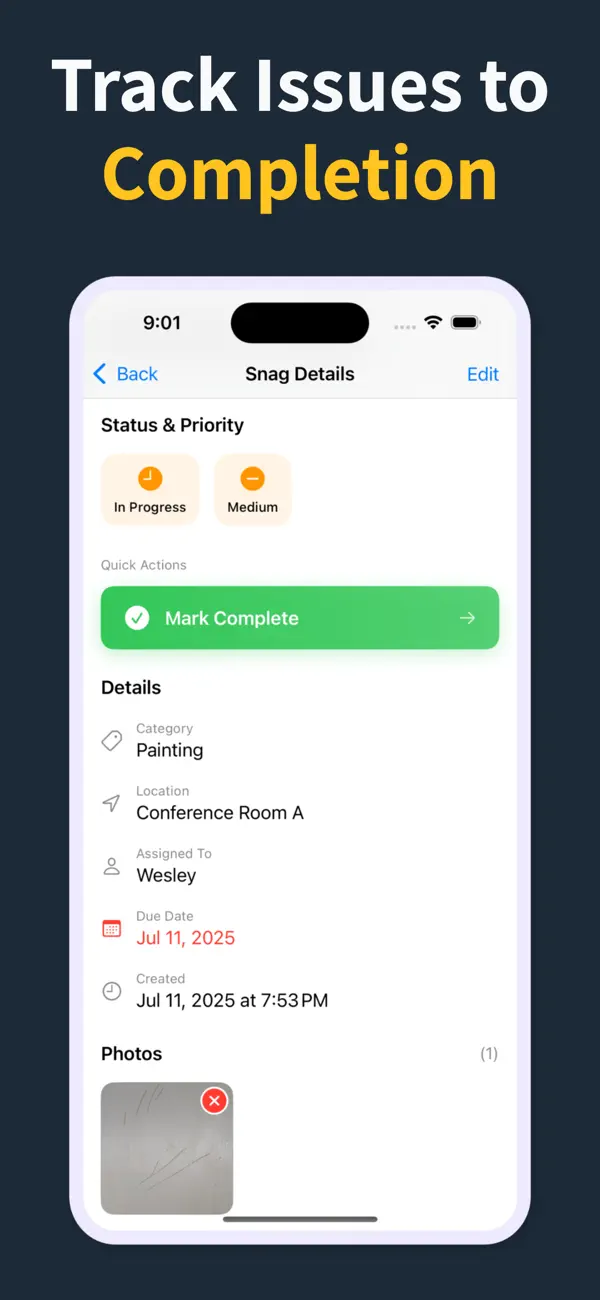
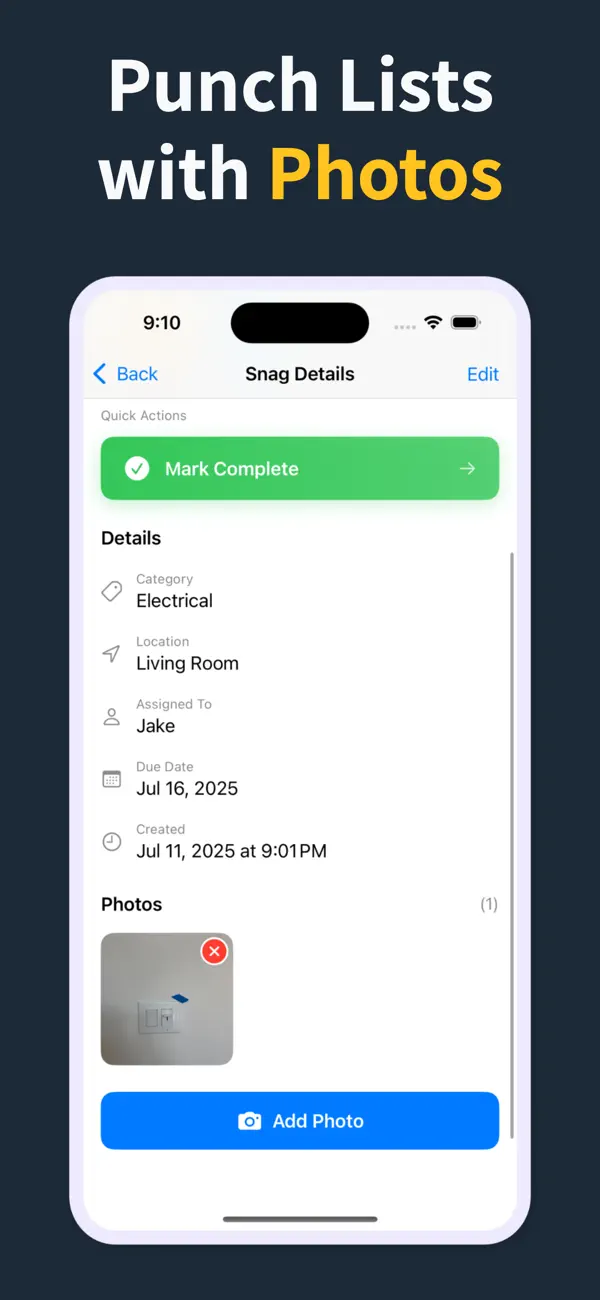
Каждая запись может хранить место, подряд, статус, срок, заметки и фотофиксацию в одном месте.

Это делает обходы единообразными и ускоряет выпуск PDF-отчёта в конце визита.

03

Почему команды держат приложение на объекте

Вместо бумажных заметок или статичных таблиц весь список остаётся живым прямо на площадке и его легко отправить.

Подрядчики, консультанты и заказчик смотрят на одну и ту же структурированную запись от первого обхода до финального закрытия.

How it works

From walkthrough to report in three steps

Punch List & Site Audit keeps capture, assignment, review, and handoff in one iPhone workflow.

1

Create the project

Start a site, client, or renovation project and keep each job separated with progress counts and search.

2

Capture every snag

Add title, notes, location, photos, status, priority, category, assignee, and due date as you walk.

3

Send the report

Generate a PDF with item details and photos. Pro unlocks clean reports, branding, export, and iCloud sync.

Feature proof

Specific proof from the app

Each feature below maps to the actual Punch List & Site Audit workflow: capture, annotate, organize, filter, report, and hand off.

Punch List app issue capture screen
Capture

Add snags without slowing the walk

Record the issue, description, location, and photos in one form, then use Save & Add Another to keep moving.

  • Title, description, and location fields
  • Camera and photo-library capture
  • Rapid repeat entry for walkthroughs
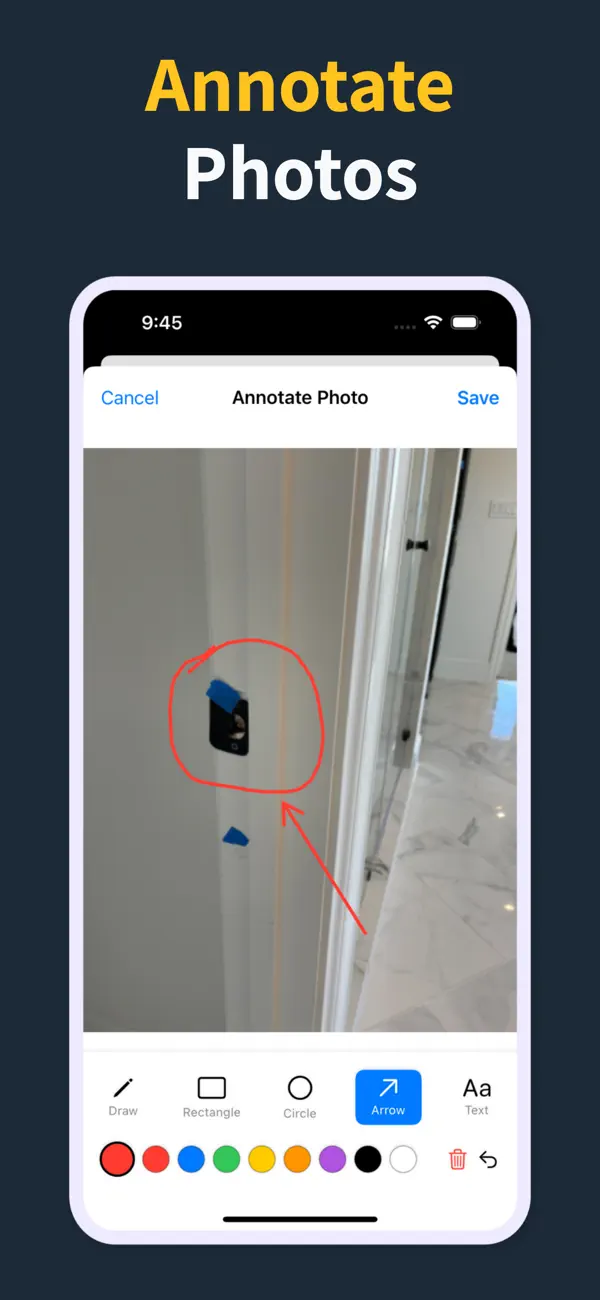
Punch List photo annotation tools
Photos

Mark exactly what needs work

Annotate photos before they go into the report, so subcontractors can see the exact defect and location.

  • Draw, rectangle, circle, arrow, and text tools
  • Undo/redo, selectable annotations, and color controls
  • Annotated images save back to the item
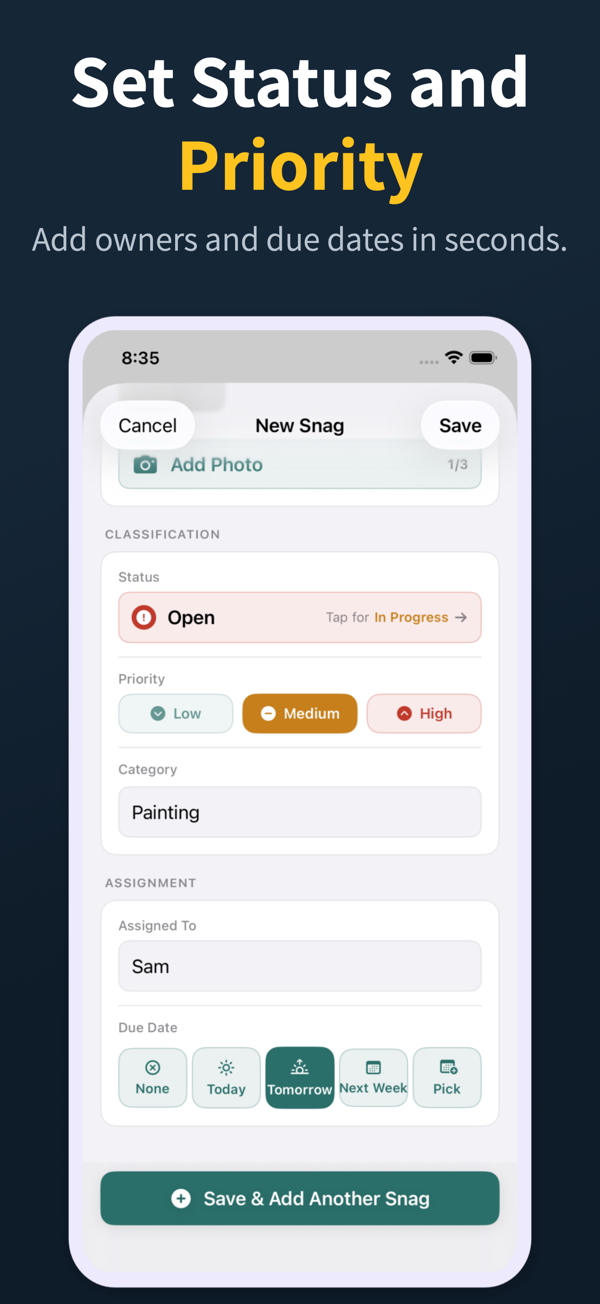
Punch List status, priority, assignment, and due date controls
Accountability

Assign, prioritize, and date the work

Each snag can carry status, priority, category, assignee, and due date so the list is actionable before handoff.

  • Open, in progress, and closed statuses
  • Low, medium, and high priority chips
  • Assignee suggestions and quick due-date choices
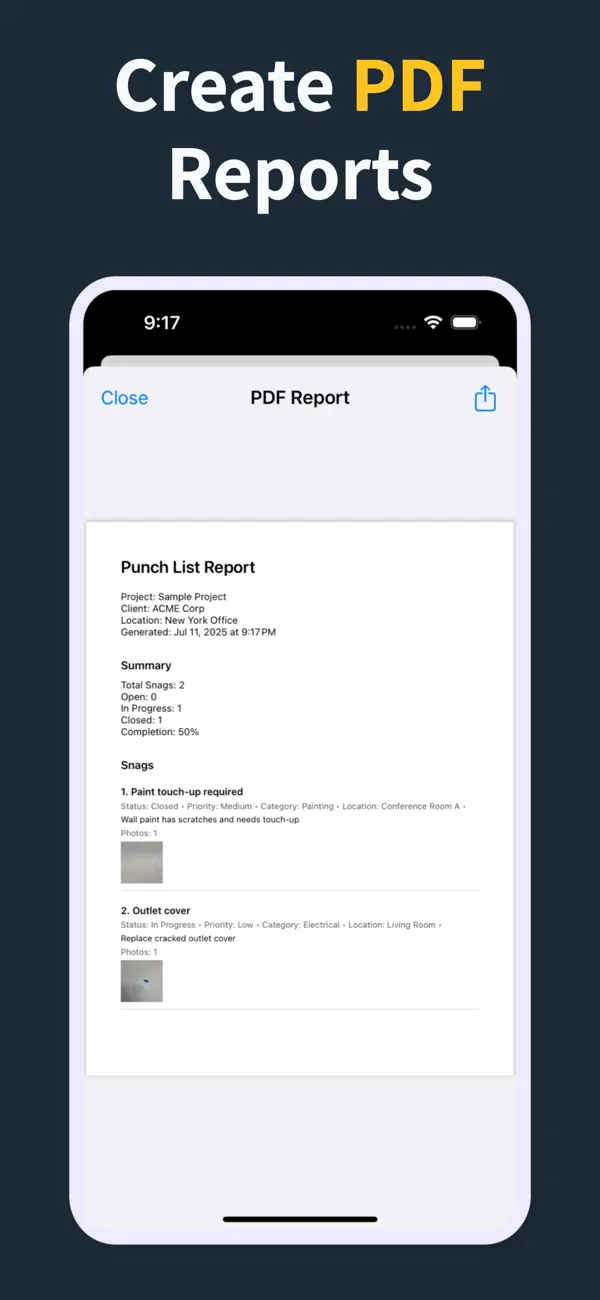
Punch List PDF report preview with photos and item details
Reports

Turn the list into a client-ready PDF

Generate PDF reports with item numbers, status, priority, due dates, assignment details, and inline photos.

  • Watermarked PDF previews for review
  • Pro unlocks clean PDFs and company branding
  • Share from the iOS share sheet
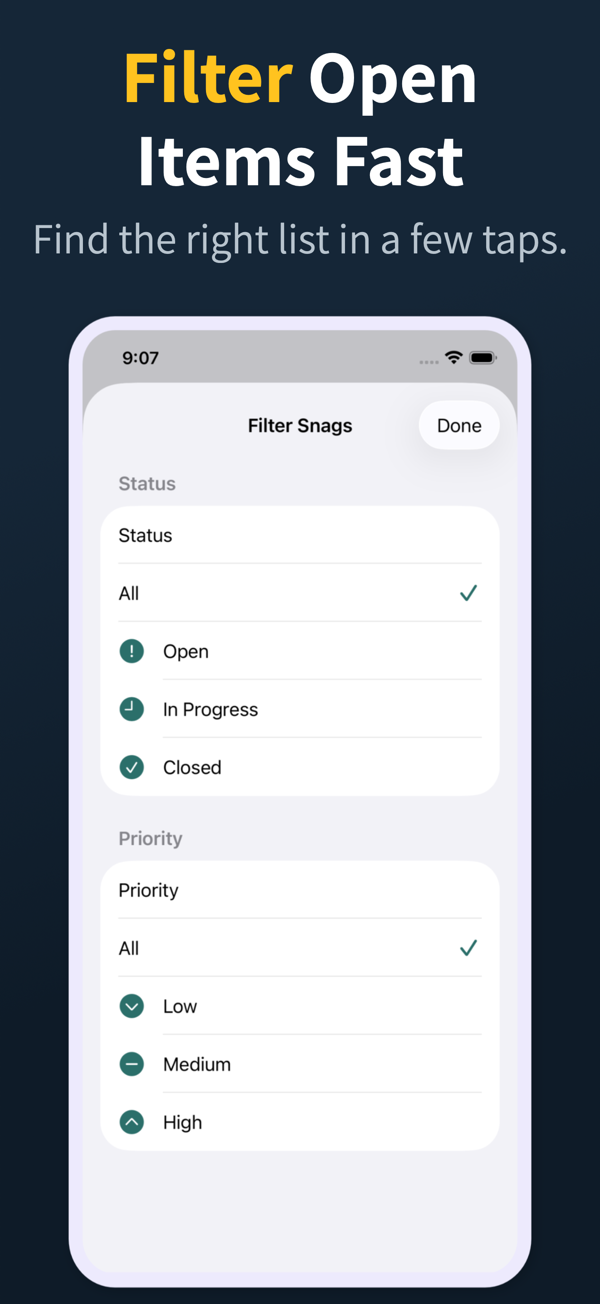
Punch List filter screen for open items and priority
Review

Find the right items fast

Search and filter snags by the fields teams actually use during closeout reviews.

  • Search title, description, location, category, and assignee
  • Filter by status, priority, category, and assignee
  • Grouped open, in-progress, and closed sections
Punch List project dashboard
Projects

Keep every site separated

Manage multiple projects with progress counts, project search, import, export, and iCloud sync for Pro workflows.

  • Project-level progress and open-item counts
  • Search across project name, client, and location
  • Pro unlocks project import/export and iCloud sync
04

Часто задаваемые вопросы

Какое бесплатное приложение списка замечаний лучшее на iPhone?

Punch List & Site Audit бесплатно в App Store и не требует подписки. Оно создано для полевой работы прежде всего на iPhone: офлайн-фиксация, фотография к каждому пункту и экспорт в PDF встроены с самого начала.

Как сфотографировать и описать дефект на iPhone?

Нажмите значок камеры внутри пункта, сделайте снимок и добавьте местоположение, вид работ и заметки. Фотография встраивается в экспортируемый PDF-отчёт, чтобы субподрядчики точно видели, что и где отмечено.

Можно ли вести список замечаний на iPhone офлайн?

Да. Вся фиксация происходит локально на устройстве, поэтому зоны без связи, подвалы и объекты без Wi-Fi не мешают обходу. PDF также можно экспортировать офлайн и отправить, как только появится сеть.

Синхронизируется ли приложение на iPhone с облаком?

Отчёты экспортируются как PDF, которые можно сохранить в iCloud Drive, Dropbox, отправить по электронной почте или любым другим способом через iOS-расширения общего доступа. Вы сами решаете, где хранить данные — обязательного облачного аккаунта нет.

Как отправить список замечаний по электронной почте с iPhone?

После формирования PDF нажмите «Поделиться» и выберите Mail. PDF прикрепится с названием проекта, уже подставленным в тему письма, и будет готов к отправке заказчику, генеральному подрядчику или субподрядчику.

05

Похожие гиды

Ведите замечания и аудит с iPhone

Download Punch List & Site Audit on iOS. Capture photos, assign snags, generate PDF reports, and keep every walkthrough moving.

Скачать в App Store
Сканируйте для загрузки