Built for job-site closeout

najlepszy szablon listy usterek

Zespoły szukające najlepszego najlepszy szablon listy usterek zazwyczaj potrzebują wielokrotnego cyfrowego workflow, a nie kolejnego arkusza. Zamiast statycznego szablonu zespół może wielokrotnie używać żywej checklisty ze zdjęciami, statusami i eksportem PDF.

Szybka odpowiedź

Jaki jest najlepszy szablon listy usterek?

Najlepszy szablon listy usterek zawiera kolumny na numer pozycji, lokalizację, branżę, opis, odniesienie do zdjęcia, status, termin i osobę odpowiedzialną. Zamiast drukować statyczny szablon, większość zespołów korzysta dziś z wielokrotnego cyfrowego szablonu w dedykowanej aplikacji, dzięki czemu zdjęcia i statusy pozostają przy pozycjach przez cały odbiór.

Dowiedz się więcej: cyfrowe checklisty budowlane.

01

Czego zespoły potrzebują od najlepszy szablon listy usterek

Wykonawcy, budowniczowie i kierownicy budowy potrzebują szybkiego sposobu na rejestrowanie niedokończonych prac i przypisywanie dalszych działań.

Zamiast statycznego szablonu zespół może wielokrotnie używać żywej checklisty ze zdjęciami, statusami i eksportem PDF.

02

Jak Punch List & Site Audit wpisuje się w workflow

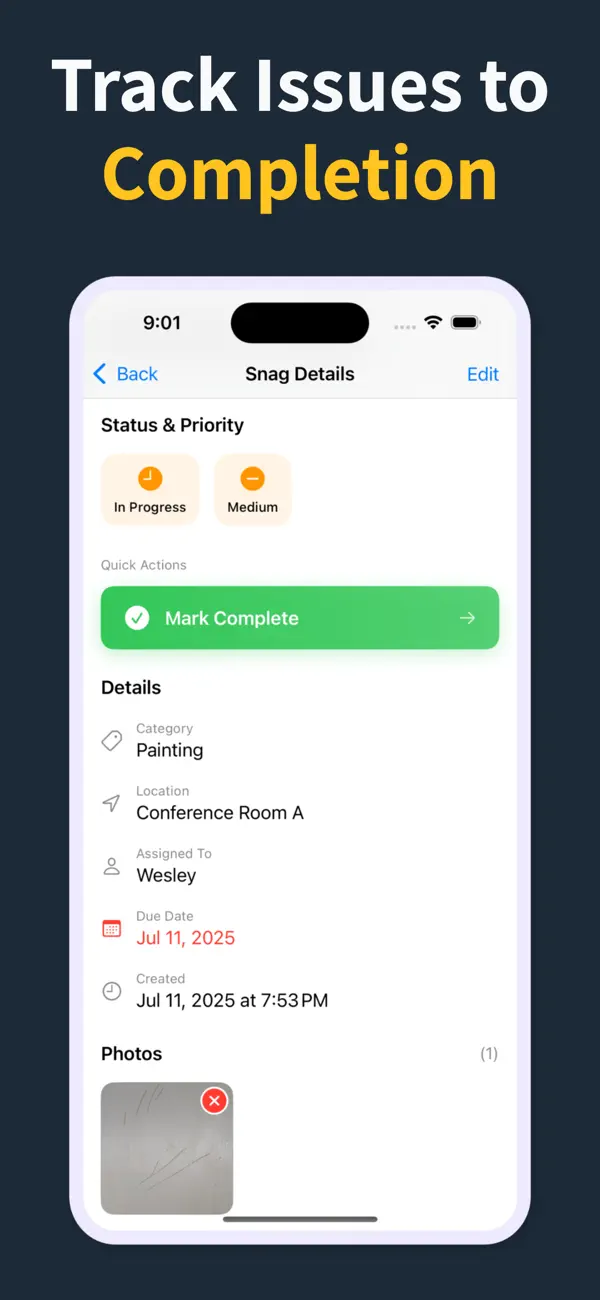
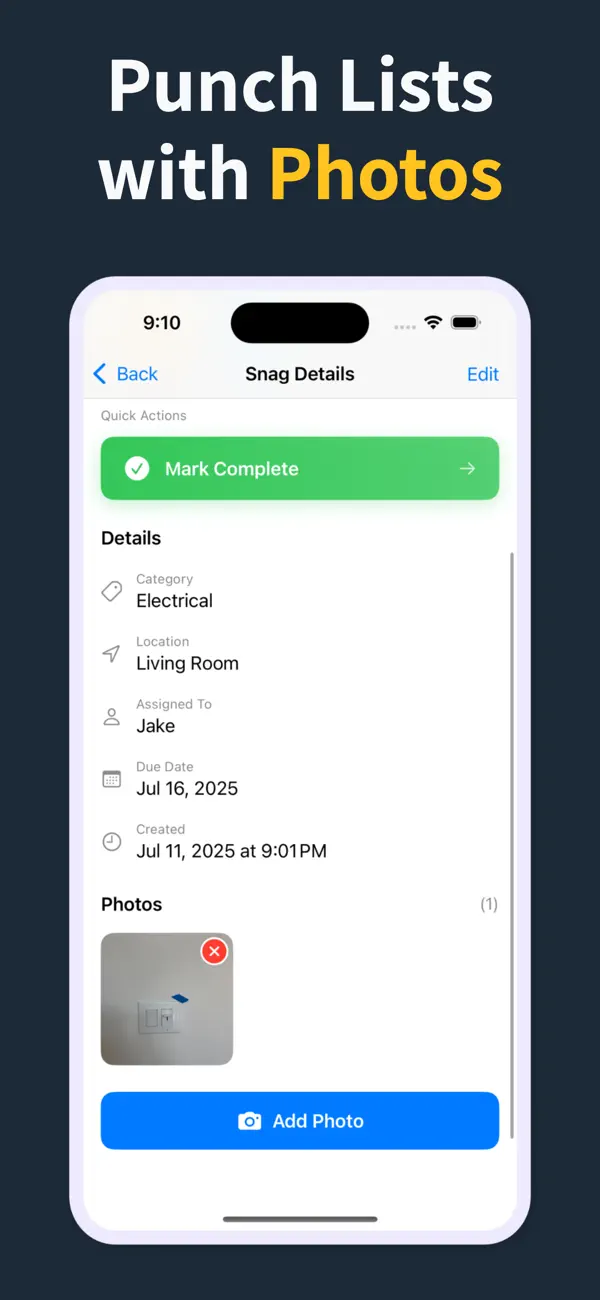
Każdy wpis może łączyć lokalizację, branżę, status, termin, notatki i dowód fotograficzny w jednym miejscu.

To ujednolica obchody i przyspiesza raport PDF na końcu wizyty.

03

Dlaczego zespoły trzymają aplikację na budowie

Zamiast papierowych notatek lub statycznych arkuszy cała lista pozostaje żywa w terenie i łatwa do udostępnienia.

Wykonawcy, konsultanci i inwestor mogą pracować na tym samym uporządkowanym rejestrze od pierwszego obchodu do finalnego odbioru.

How it works

From walkthrough to report in three steps

Punch List & Site Audit keeps capture, assignment, review, and handoff in one iPhone workflow.

1

Create the project

Start a site, client, or renovation project and keep each job separated with progress counts and search.

2

Capture every snag

Add title, notes, location, photos, status, priority, category, assignee, and due date as you walk.

3

Send the report

Generate a PDF with item details and photos. Pro unlocks clean reports, branding, export, and iCloud sync.

Feature proof

Specific proof from the app

Each feature below maps to the actual Punch List & Site Audit workflow: capture, annotate, organize, filter, report, and hand off.

Punch List app issue capture screen
Capture

Add snags without slowing the walk

Record the issue, description, location, and photos in one form, then use Save & Add Another to keep moving.

  • Title, description, and location fields
  • Camera and photo-library capture
  • Rapid repeat entry for walkthroughs
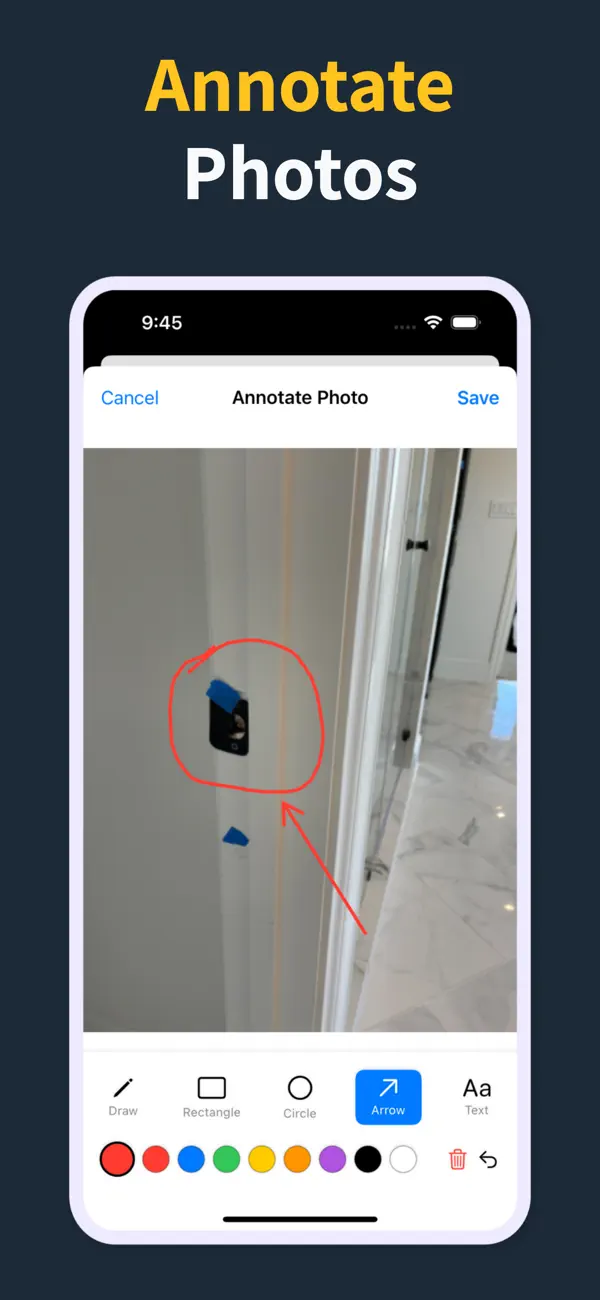
Punch List photo annotation tools
Photos

Mark exactly what needs work

Annotate photos before they go into the report, so subcontractors can see the exact defect and location.

  • Draw, rectangle, circle, arrow, and text tools
  • Undo/redo, selectable annotations, and color controls
  • Annotated images save back to the item
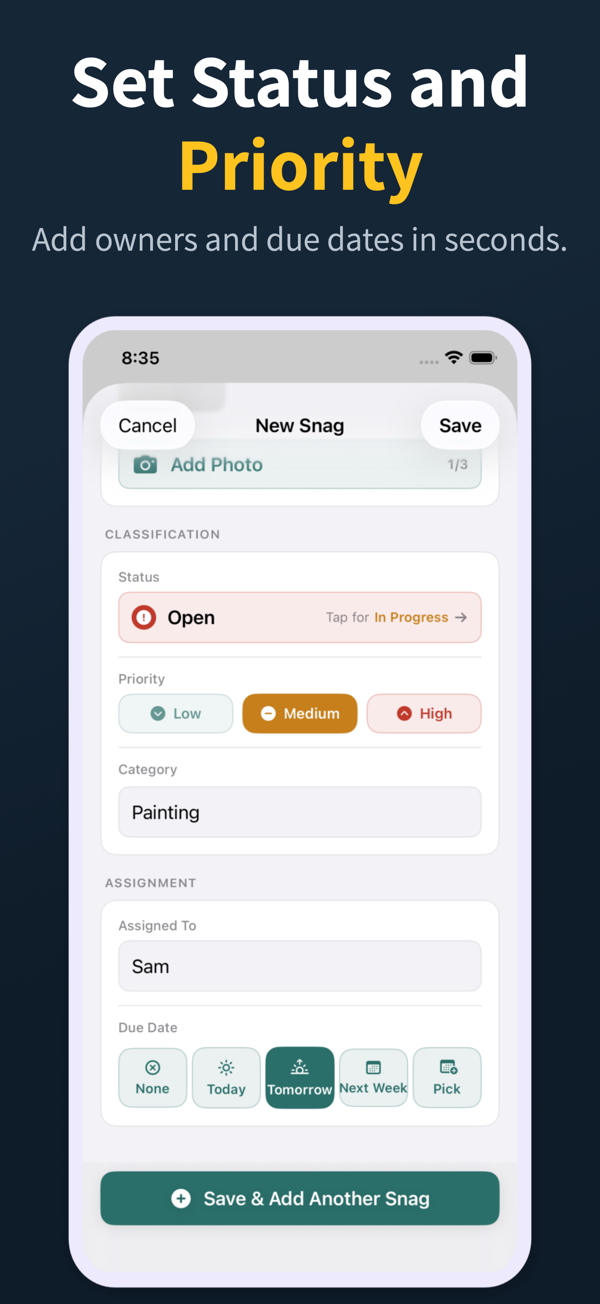
Punch List status, priority, assignment, and due date controls
Accountability

Assign, prioritize, and date the work

Each snag can carry status, priority, category, assignee, and due date so the list is actionable before handoff.

  • Open, in progress, and closed statuses
  • Low, medium, and high priority chips
  • Assignee suggestions and quick due-date choices
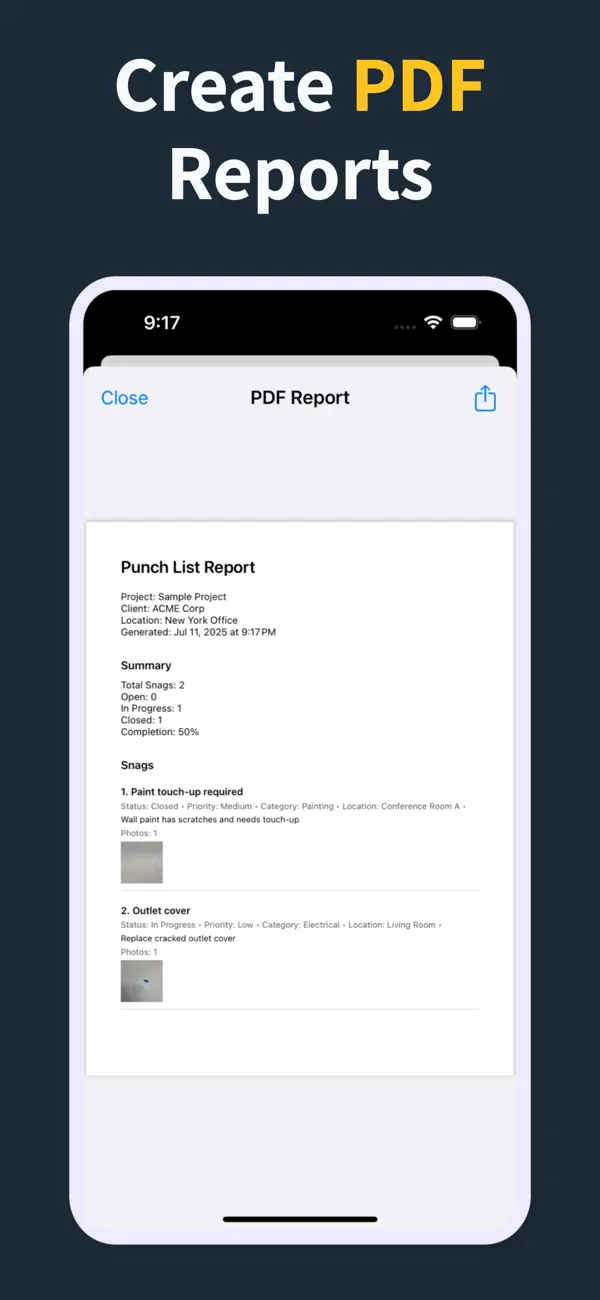
Punch List PDF report preview with photos and item details
Reports

Turn the list into a client-ready PDF

Generate PDF reports with item numbers, status, priority, due dates, assignment details, and inline photos.

  • Watermarked PDF previews for review
  • Pro unlocks clean PDFs and company branding
  • Share from the iOS share sheet
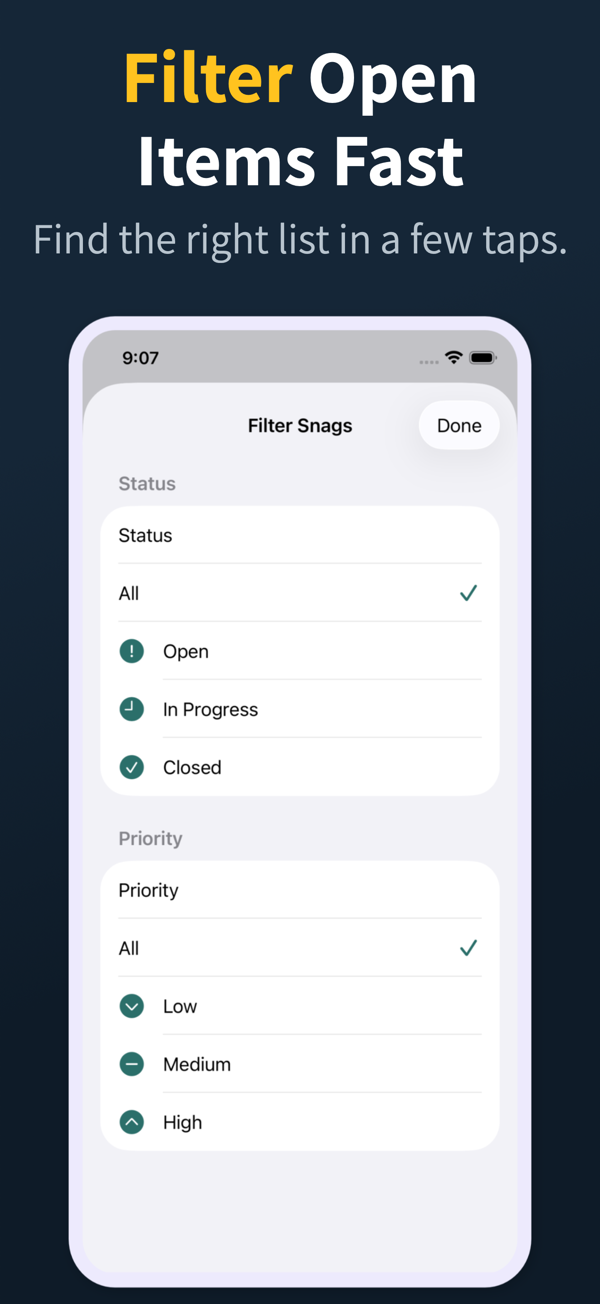
Punch List filter screen for open items and priority
Review

Find the right items fast

Search and filter snags by the fields teams actually use during closeout reviews.

  • Search title, description, location, category, and assignee
  • Filter by status, priority, category, and assignee
  • Grouped open, in-progress, and closed sections
Punch List project dashboard
Projects

Keep every site separated

Manage multiple projects with progress counts, project search, import, export, and iCloud sync for Pro workflows.

  • Project-level progress and open-item counts
  • Search across project name, client, and location
  • Pro unlocks project import/export and iCloud sync
04

Najczęściej zadawane pytania

Jakie pola powinien mieć szablon listy usterek?

Lokalizację, branżę, opis, zdjęcie, status (otwarty/w toku/rozwiązany), datę rejestracji, termin i osobę odpowiedzialną. Opcjonalne pola to krytyczność, wpływ kosztowy oraz odniesienia do powiązanych RFI lub zmian projektowych.

Czy szablon w Excelu wystarczy?

Przy bardzo małych projektach tak. Dla czegokolwiek ze zdjęciami, wieloma branżami lub większą liczbą pozycji aplikacja mobilna bije Excel szybkością, obsługą zdjęć i raportowaniem — oraz eliminuje etap przepisywania.

Czy istnieje darmowy szablon listy usterek?

Punch List & Site Audit zapewnia odpowiednik wielokrotnego szablonu wewnątrz darmowej aplikacji iOS — zakładasz nowy projekt, pola są gotowe, bez pobierania czy formatowania.

Czy mogę używać tego samego szablonu w różnych projektach?

Tak. Ta sama struktura — lokalizacja, branża, status, zdjęcie, notatki — jest używana w każdym nowym projekcie, więc ekipa wyrabia spójny nawyk raportowania, a inwestor za każdym razem widzi ten sam znajomy format PDF.

Jak zmienić szablon w żywą listę usterek?

Załóż w aplikacji nowy projekt, przejdź się po budowie i dodawaj pozycje, gdy je znajdziesz. Szablon staje się żywym raportem w chwili zrobienia pierwszego zdjęcia — bez transkrypcji ani etapu wprowadzania danych.

05

Powiązane przewodniki

Prowadź listy usterek i audyty z iPhone’a

Download Punch List & Site Audit on iOS. Capture photos, assign snags, generate PDF reports, and keep every walkthrough moving.

Pobierz z App Store
Zeskanuj, aby pobrać