Built for job-site closeout

Meilleur modèle de liste de réserves

Les équipes qui cherchent le meilleur Meilleur modèle de liste de réserves ont surtout besoin d’un workflow réutilisable, pas d’un tableur de plus. Au lieu d’un modèle figé, les équipes réutilisent une check-list vivante avec photos, statuts et sortie PDF.

Réponse rapide

Quel est le meilleur modèle de liste de réserves ?

Le meilleur modèle comporte des colonnes pour le numéro de réserve, l’emplacement, le lot, la description, la référence photo, le statut, l’échéance et le responsable. Plutôt qu’un modèle papier figé, la plupart des équipes utilisent désormais un modèle numérique réutilisable dans une application dédiée, afin que photos et statuts restent attachés à chaque réserve durant la levée.

En savoir plus: des check-lists numériques de chantier.

01

Ce que les équipes attendent de Meilleur modèle de liste de réserves

Entrepreneurs, constructeurs et chefs de chantier ont besoin d’un moyen rapide pour relever les travaux inachevés et attribuer les suites à donner.

Au lieu d’un modèle figé, les équipes réutilisent une check-list vivante avec photos, statuts et sortie PDF.

02

Comment Punch List & Site Audit s’intègre au workflow

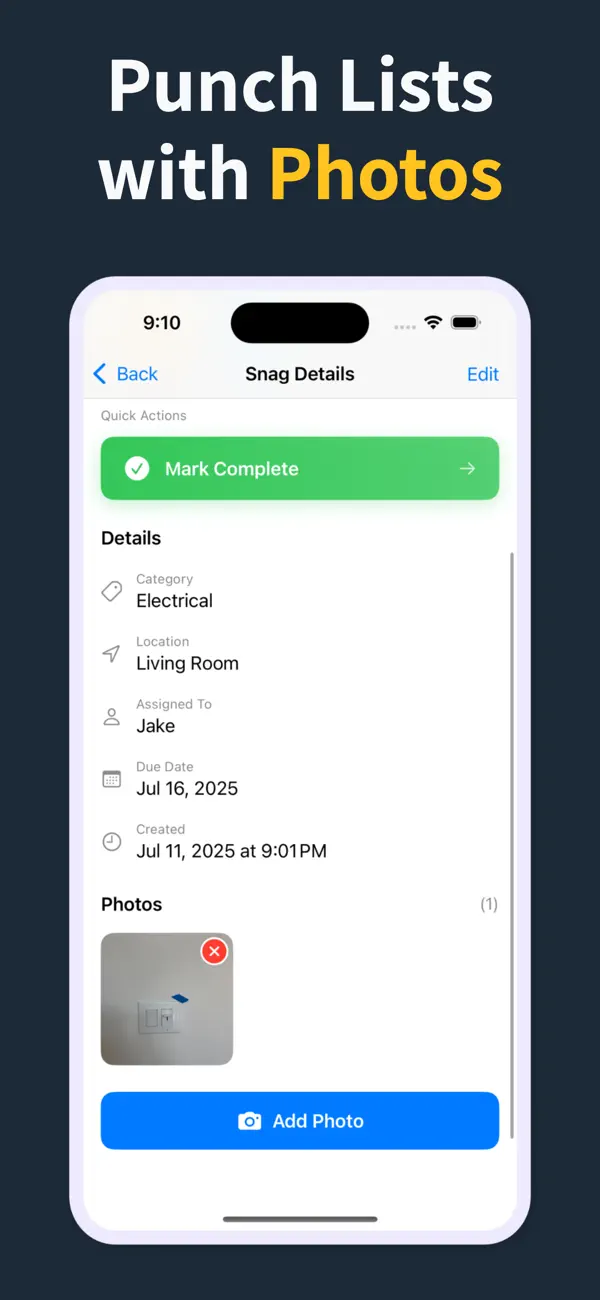
Chaque entrée peut regrouper l’emplacement, le lot, le statut, l’échéance, les notes et les photos au même endroit.

Cela homogénéise les visites et accélère la génération du rapport PDF en fin de passage.

03

Pourquoi les équipes le gardent sur le chantier

Au lieu de notes papier ou de tableaux statiques, toute la liste reste active sur le terrain et facile à partager.

Entrepreneurs, consultants et maîtres d’ouvrage consultent la même trace structurée, de la première visite à la levée finale.

How it works

From walkthrough to report in three steps

Punch List & Site Audit keeps capture, assignment, review, and handoff in one iPhone workflow.

1

Create the project

Start a site, client, or renovation project and keep each job separated with progress counts and search.

2

Capture every snag

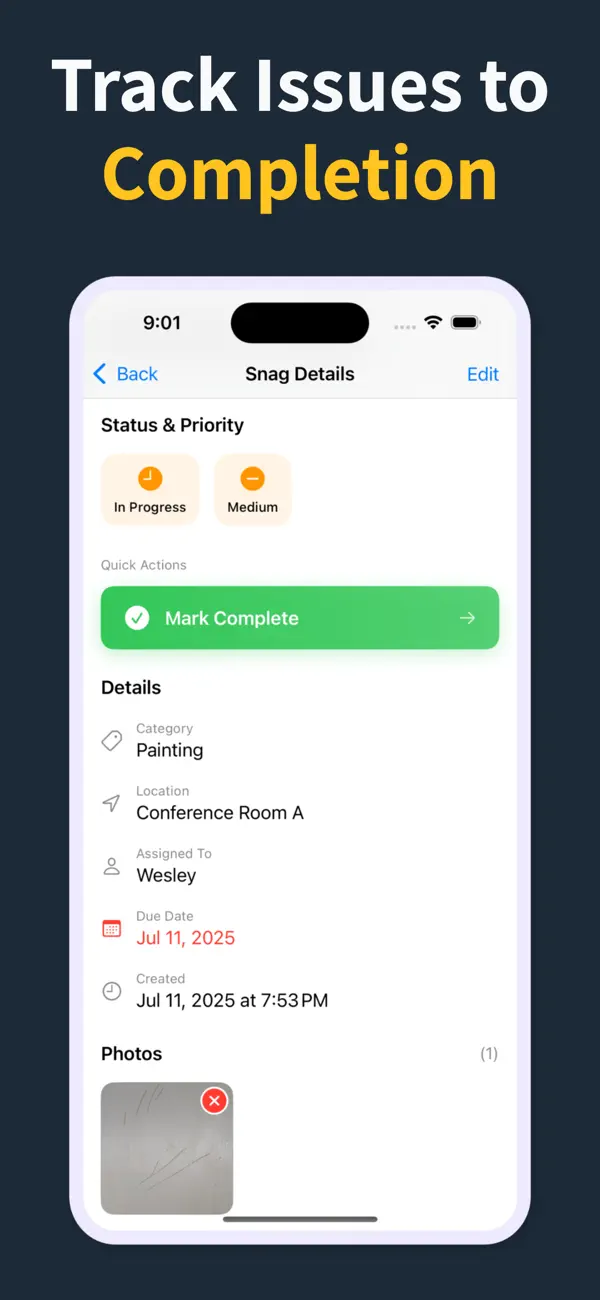
Add title, notes, location, photos, status, priority, category, assignee, and due date as you walk.

3

Send the report

Generate a PDF with item details and photos. Pro unlocks clean reports, branding, export, and iCloud sync.

Feature proof

Specific proof from the app

Each feature below maps to the actual Punch List & Site Audit workflow: capture, annotate, organize, filter, report, and hand off.

Punch List app issue capture screen
Capture

Add snags without slowing the walk

Record the issue, description, location, and photos in one form, then use Save & Add Another to keep moving.

  • Title, description, and location fields
  • Camera and photo-library capture
  • Rapid repeat entry for walkthroughs
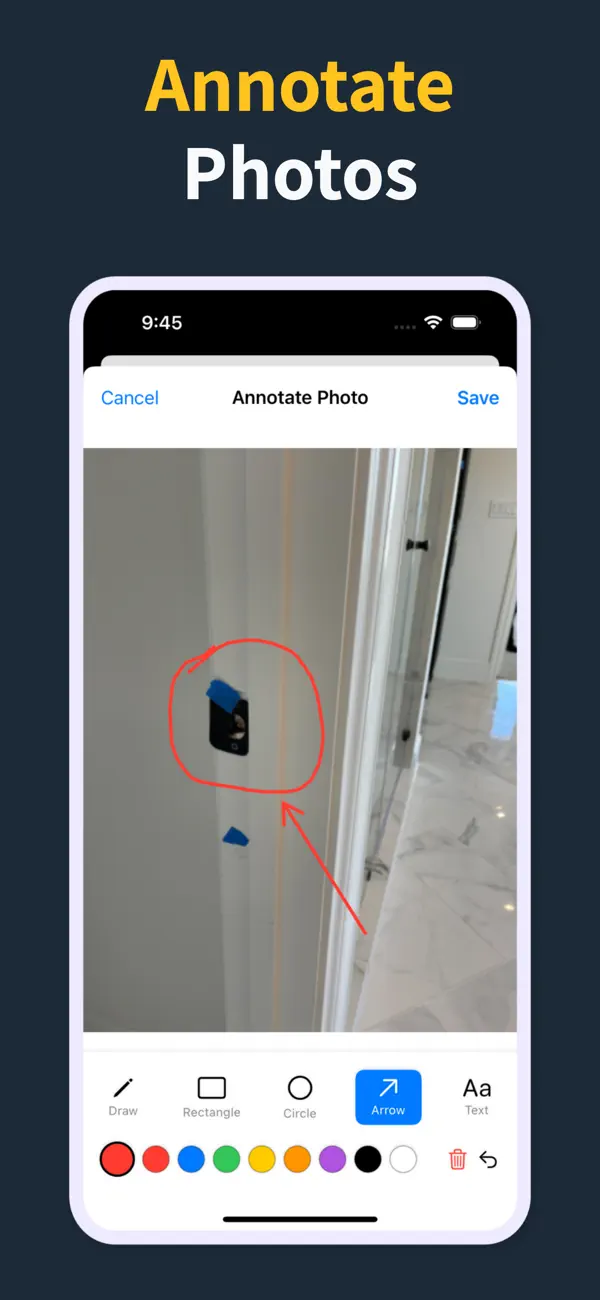
Punch List photo annotation tools
Photos

Mark exactly what needs work

Annotate photos before they go into the report, so subcontractors can see the exact defect and location.

  • Draw, rectangle, circle, arrow, and text tools
  • Undo/redo, selectable annotations, and color controls
  • Annotated images save back to the item
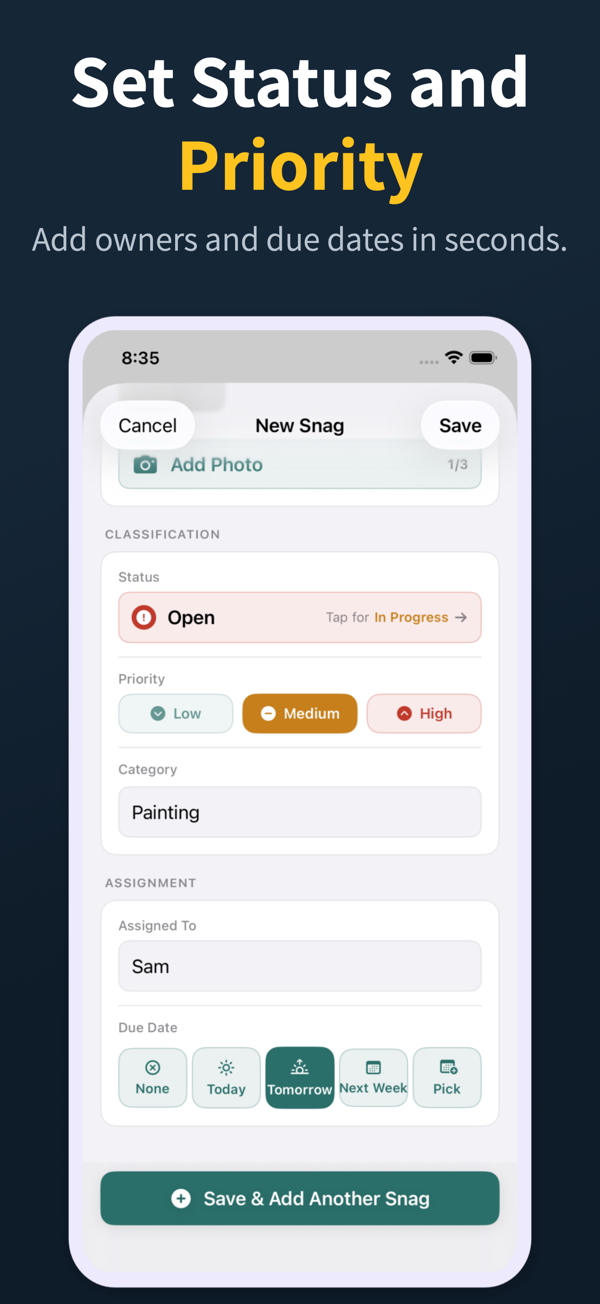
Punch List status, priority, assignment, and due date controls
Accountability

Assign, prioritize, and date the work

Each snag can carry status, priority, category, assignee, and due date so the list is actionable before handoff.

  • Open, in progress, and closed statuses
  • Low, medium, and high priority chips
  • Assignee suggestions and quick due-date choices
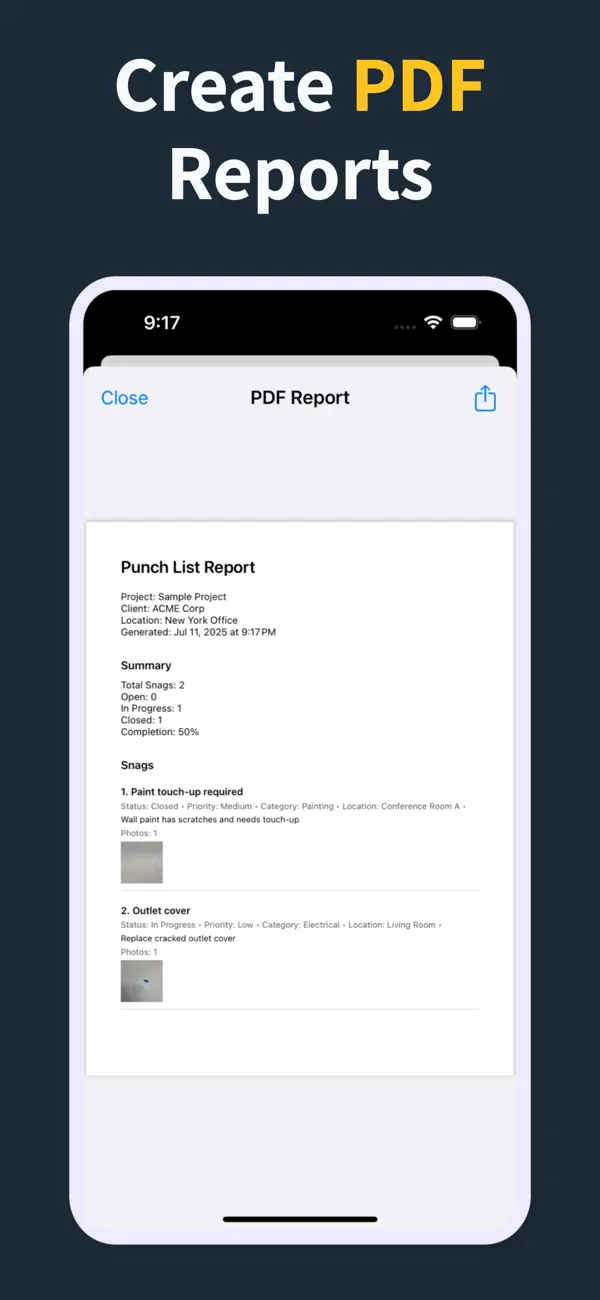
Punch List PDF report preview with photos and item details
Reports

Turn the list into a client-ready PDF

Generate PDF reports with item numbers, status, priority, due dates, assignment details, and inline photos.

  • Watermarked PDF previews for review
  • Pro unlocks clean PDFs and company branding
  • Share from the iOS share sheet
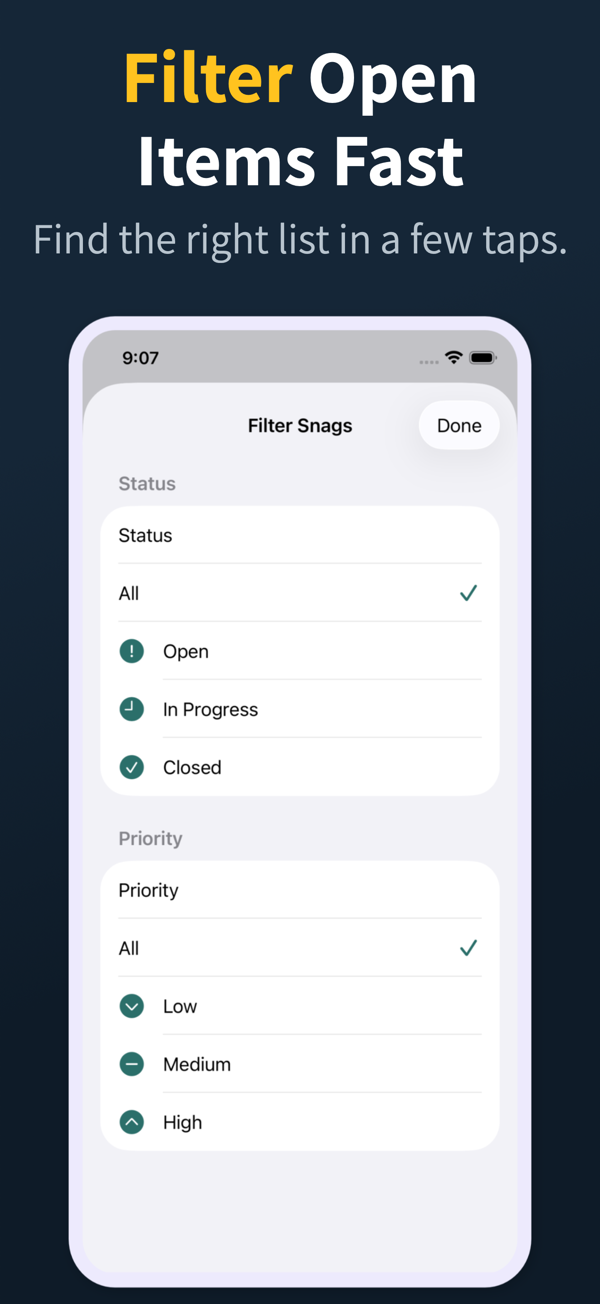
Punch List filter screen for open items and priority
Review

Find the right items fast

Search and filter snags by the fields teams actually use during closeout reviews.

  • Search title, description, location, category, and assignee
  • Filter by status, priority, category, and assignee
  • Grouped open, in-progress, and closed sections
Punch List project dashboard
Projects

Keep every site separated

Manage multiple projects with progress counts, project search, import, export, and iCloud sync for Pro workflows.

  • Project-level progress and open-item counts
  • Search across project name, client, and location
  • Pro unlocks project import/export and iCloud sync
04

Questions fréquentes

Quels champs doit comporter un modèle de liste de réserves ?

Emplacement, lot, description, photo, statut (ouverte/en cours/levée), date de saisie, échéance et responsable. Les champs optionnels incluent la criticité, l’impact financier et les références aux RFI ou ordres de modification associés.

Un modèle Excel suffit-il ?

Pour de très petits projets, oui. Dès que vous avez des photos, plusieurs lots ou plus de quelques dizaines de réserves, une application mobile bat Excel sur la rapidité, la gestion des photos et le reporting — et supprime la phase de ressaisie.

Existe-t-il un modèle gratuit de liste de réserves ?

Punch List & Site Audit fournit l’équivalent d’un modèle réutilisable au sein d’une application iOS gratuite — créez un nouveau projet et les champs sont déjà prêts, sans téléchargement ni mise en forme.

Puis-je réutiliser le même modèle d’un projet à l’autre ?

Oui. La même structure — emplacement, lot, statut, photo, notes — sert à chaque nouveau projet, ce qui installe une habitude de reporting cohérente dans l’équipe et un PDF familier pour les maîtres d’ouvrage à chaque fois.

Comment transformer un modèle en liste de réserves vivante ?

Créez un nouveau projet dans l’application, arpentez le chantier et ajoutez les réserves au fur et à mesure. Le modèle devient un rapport vivant dès la première photo capturée — sans transcription ni saisie manuelle.

05

Guides associés

Gérez réserves et audits depuis votre iPhone

Download Punch List & Site Audit on iOS. Capture photos, assign snags, generate PDF reports, and keep every walkthrough moving.

Télécharger sur l’App Store
Scanner pour télécharger